
Mục lục bài viết (7)
从Excel文件打印条形码是帮助企业自动化创建数百个产品标签的解决方案,取代手动输入。根据实际调查,越南零售店每天平均花费15-25分钟手动输入50-80个商品的产品代码。本文比较3种从Excel打印条形码的方法——从手动字体到专用软件——帮助您选择适合规模和预算的解决方案。
什么是Excel文件打印条形码?
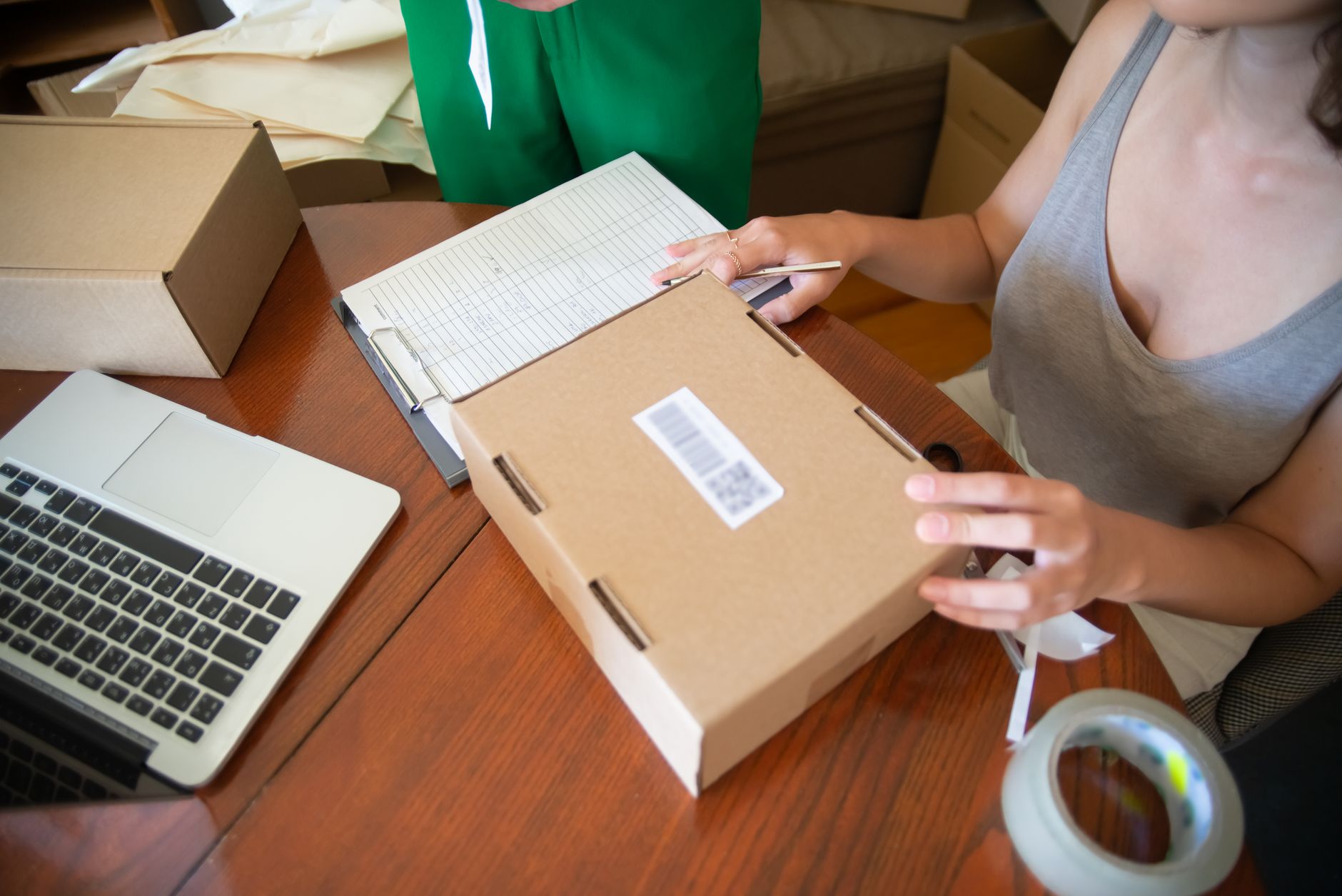
从Excel文件打印条形码是利用Excel表格中已有的产品数据(产品代码、名称、价格)批量创建和打印条形码标签的过程。无需手动输入每个代码,只需将Excel文件连接到标签打印软件,系统会自动生成代码并打印到条形码打印机。
基本流程包括3个步骤:准备包含数据列(产品代码、商品名称、单价)的Excel文件,选择生成条形码的软件或字体,然后打印到标签打印机。此解决方案特别适用于拥有200个以上SKU的商店或需要为新批次商品打印标签的情况。
方法1:在Excel中使用Code39条形码字体
相关产品


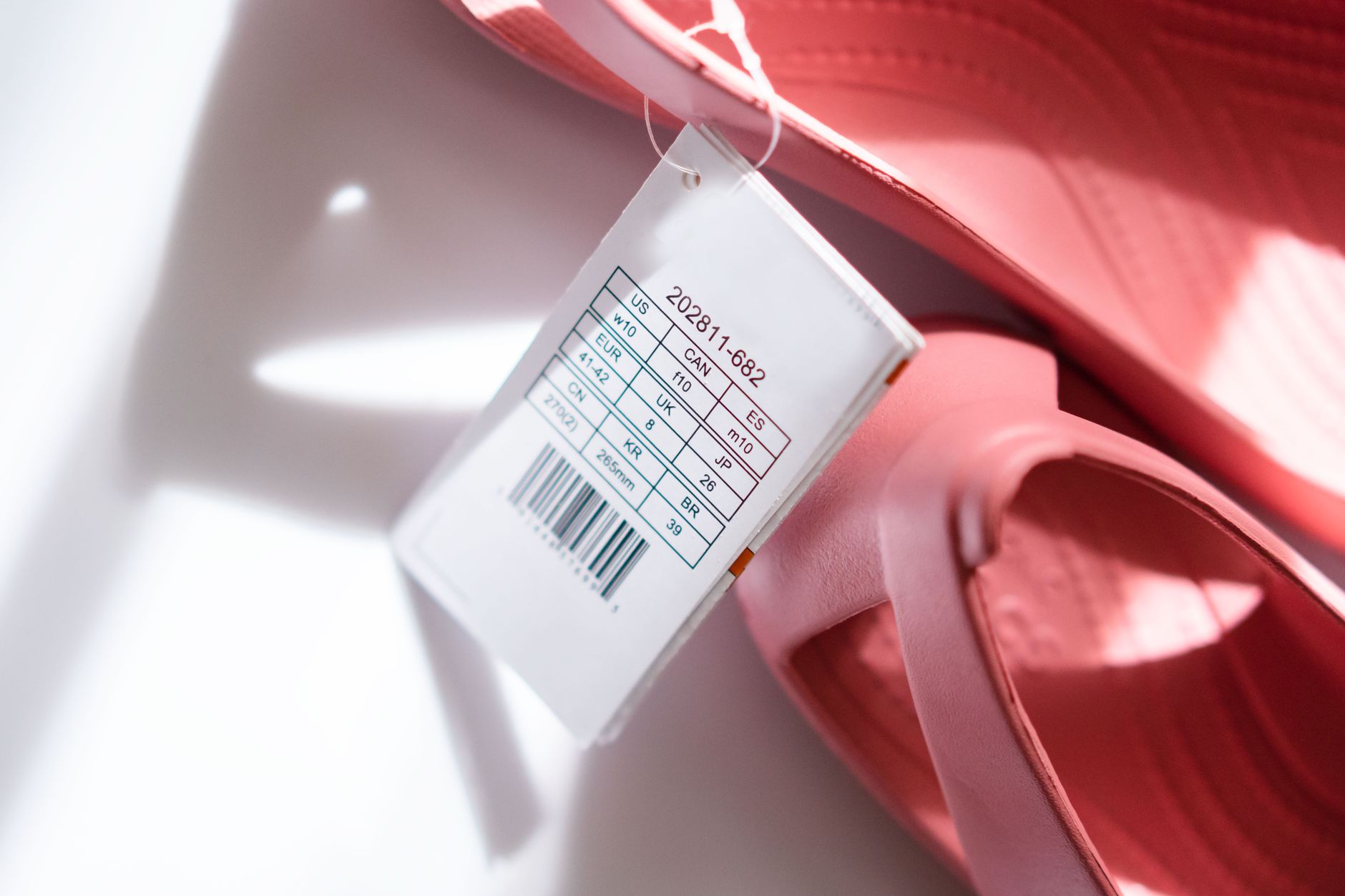
Code39条形码字体是一种特殊字体,可将文本字符转换为1D条形码。您将免费字体(如"Free 3 of 9 Extended")安装到Windows,然后在Excel中输入公式="*"&A2&"*",将字体更改为Code39并直接打印。适用于打印5-20个标签的需求,无需额外软件。
- 下载并安装Code39字体 — 从可靠网站搜索字体"Free 3 of 9 Extended"(或"IDAutomationHC39M"),解压并安装到Windows的Fonts文件夹。
- 准备数据列 — 在Excel中,创建包含产品代码的A列(仅接受大写字母、数字和*号)。
- 输入生成代码的公式 — 在B2单元格中,输入="*"&A2&"*"并向下拖动到列表末尾。*号是Code39的开始/停止字符。
- 更改字体并打印 — 选择整个B列,将字体更改为"Free 3 of 9 Extended",调整字号为18-24pt。在A4纸上测试打印以检查清晰度。
限制:只能生成Code39类型的1D条形码;不支持2D代码(QR),无法批量打印不同尺寸的标签,如果字体安装不正确容易出错。
方法2:使用免费条形码生成器插件
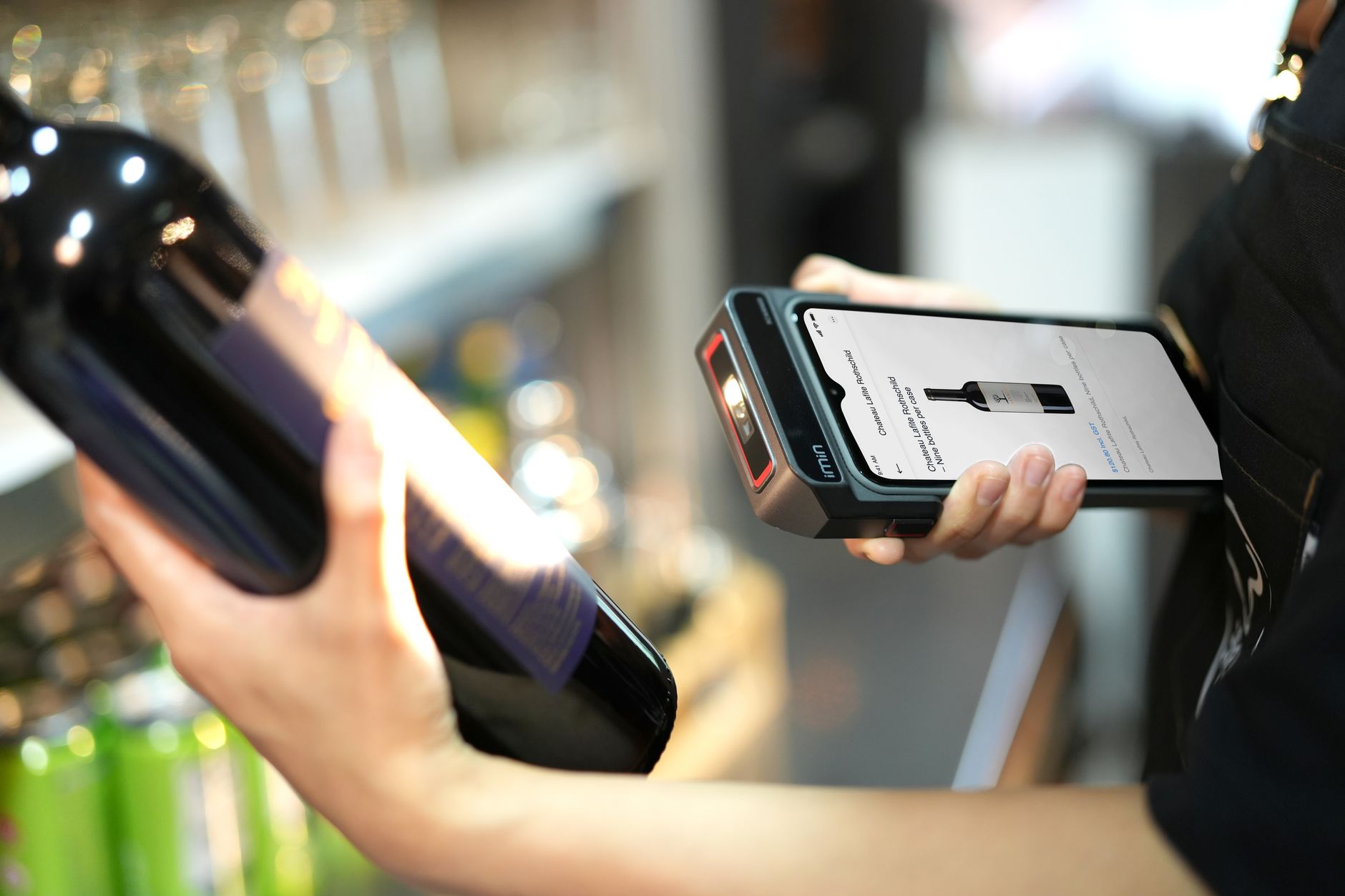
条形码生成器插件是直接安装到Excel中的插件,允许从现有数据生成条形码,无需单独字体。一些免费插件如"TBarCode Office"(试用版)或来自SourceForge的"Excel Barcode Add-in"。此方法可一次打印50-200个标签。
- 下载并安装插件 — 从TBarCode或Excel Barcode Add-in官网下载.exe文件,安装(可能需要激活30天试用许可证)。
- 打开Excel并激活 — 进入功能区上新增的"Add-ins"或"Barcode"选项卡。在A列输入数据(产品代码)。
- 选择条形码类型 — 根据需要选择Code128、EAN-13或QR Code。插件自动在B列生成条形码图像。
- 批量打印 — 使用"Print Range"功能在A4不干胶纸或专用条形码打印机上打印标签。
注意:免费插件通常限制代码数量(每会话50-100个代码)或添加水印。如果每天打印超过200个标签,建议改用专用软件。
方法3:使用专用条形码打印软件(VietPOS Barcode)
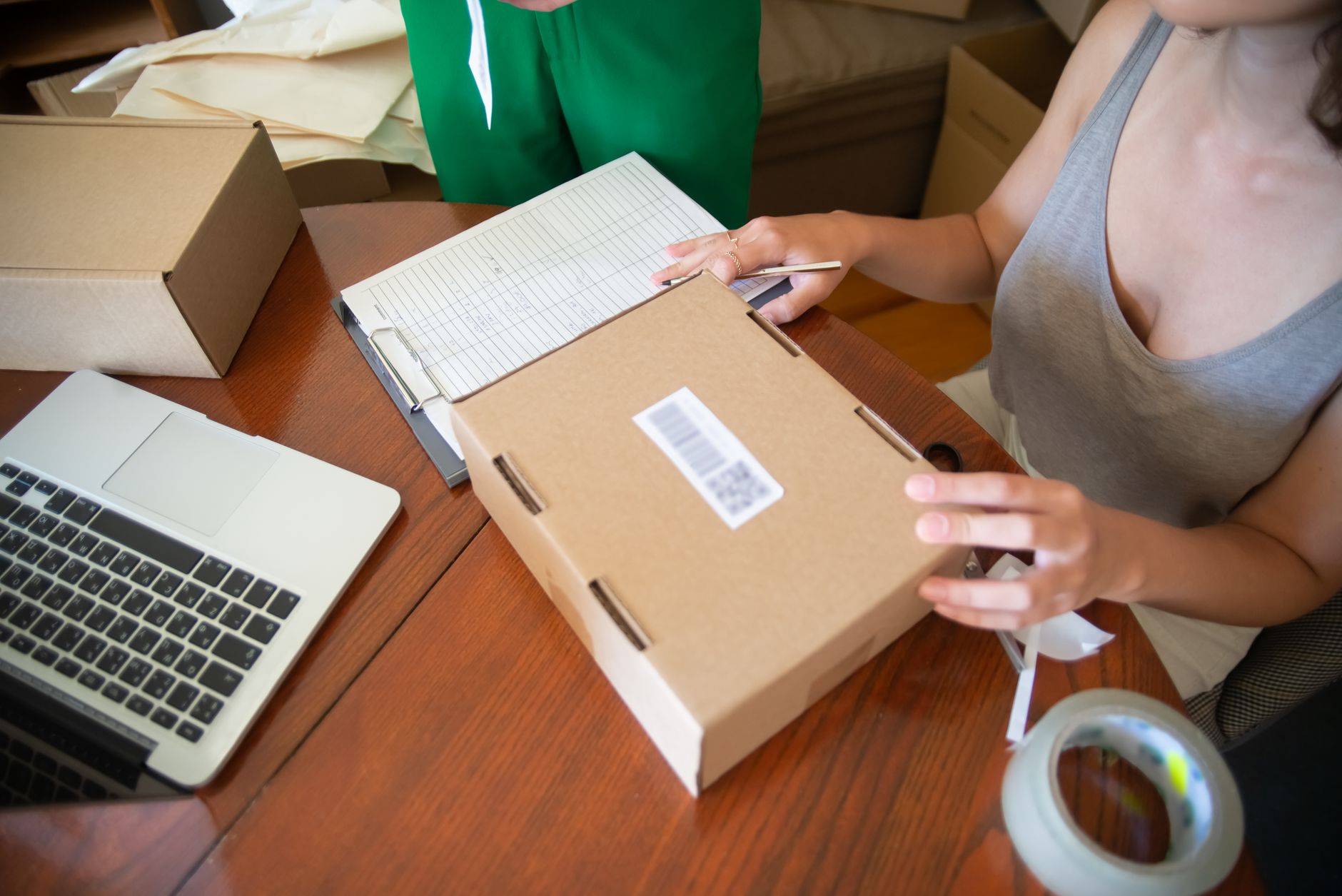
专用条形码打印软件如VietPOS Barcode允许直接连接到Excel文件,自动生成条形码(Code128、QR、EAN-13、DataMatrix)并批量打印到标签打印机(Zebra、TSC、Xprinter、Bixolon)。此解决方案可每小时打印500-5000个标签,适用于拥有500-2000个SKU的商店。
- 下载并安装VietPOS Barcode — 访问下载免费条形码打印软件VietPOS Barcode(大小15MB,2分钟内安装完成)。
- 导入Excel文件 — 选择菜单"Import Data" → 浏览Excel文件。软件自动识别列:产品代码、产品名称、单价、尺寸。
- 设计标签 — 将数据字段拖放到标签模板中(尺寸50x30mm、58x40mm、100x60mm等)。选择字体、字号、条形码位置。
- 批量打印 — 选择打印机(USB或局域网),打印份数,点击"Print"。系统顺序打印每个标签,无需手动干预。
优点:打印数量无限制,支持多种条形码标准,可保存标签模板重复使用,与POS销售软件集成以同步数据。
3种方法的成本和性能对比表

| 方法 | 成本 | 最大日打印量 | 设置时间 | 硬件要求 |
|---|---|---|---|---|
| Code39字体 | 免费(下载字体) | 20-30个标签 | 10-15分钟 | 普通激光/喷墨打印机 |
| 条形码生成器插件 | 免费(30天)或$50-100/年 | 50-200个标签 | 5-10分钟 | 普通打印机或条形码打印机 |
| VietPOS Barcode | 免费(基础版) | 500-2000个标签 | 2-5分钟 | 热敏条形码打印机(Zebra、TSC、Xprinter) |
上表显示,如果每天打印少于30个标签,Code39字体就足够了。但如果您管理拥有300-800个产品的商店,并且需要每周打印入库标签,VietPOS Barcode可帮助节省80%的时间,相比手动输入。
从Excel打印条形码时的常见错误

- 使用不标准的条形码字体 — "3 of 9"字体未经过GS1标准化,扫描器可能无法读取。始终使用来自可靠供应商的字体或专用软件。
- 未检查标签尺寸 — 打印过小的条形码(宽度小于15mm)导致条形码读取器无法捕捉。Code128的最小尺寸为20x10mm。
- 在普通纸上打印而非不干胶纸 — A4纸上的墨水容易模糊,难以粘贴到产品上。使用热敏不干胶纸或银箔不干胶纸使标签更耐用。
- 忘记与POS同步数据 — 打印的条形码与销售管理软件中的代码不匹配,导致结账时出错。实施同步POS有助于避免此错误。
- 批量打印前未测试 — 先打印1-2个标签并使用条形码扫描器(如Honeywell、Datalogic)检查,确保读取准确。
常见问题
我需要专用条形码打印机才能从Excel打印吗?
不一定。如果打印数量少(每天少于30个标签),您可以使用普通激光打印机配合Code39字体和A4不干胶纸。但要批量打印200-500个标签,热敏条形码打印机(Zebra ZD421、TSC TE200、Xprinter XP-365B)速度快5-10倍,标签耐用且不模糊。
VietPOS Barcode软件是永久免费的吗?
是的。VietPOS Barcode的基础版永久免费,不限制打印代码数量,无水印。您只需从VietPOS网站下载并安装。高级版(支持多层标签设计、数据库连接)需要付费,但对于大多数中小型商店并非必需。
如何将Excel中的条形码同步到销售软件?
打印标签后,您通过导入类似的Excel文件将条形码输入到POS软件(如VietPOS)。系统会自动为每个产品分配条形码。销售时,只需扫描代码,软件就会显示完整的产品信息。
我可以从Excel打印QR码吗?
可以。插件方法或VietPOS Barcode软件都支持QR码。在插件中,选择"QR Code"类型代替Code128。VietPOS Barcode允许自定义QR尺寸(20x20mm到50x50mm)并嵌入URL或产品信息。
从Excel打印的条形码扫描时能保证准确性吗?
可以,如果您遵守以下原则:使用GS1标准的字体或软件,检查最小标签尺寸,测试打印并用读取器扫描。最常见的错误是条形码过小或对比度低(浅色墨水在深色背景上)。建议在白色不干胶纸上用深黑色墨水打印。
您需要从Excel批量打印条形码标签?立即拨打热线0935 498 384获取免费标签打印解决方案咨询并接收VietPOS Barcode软件下载链接。或访问下载免费条形码打印软件VietPOS Barcode开始使用。
Cần tư vấn thiết bị/giải pháp cụ thể?
Việt POS phản hồi trong 30 phút · Hotline 4 vùng · Khảo sát miễn phí.
Bài viết cùng chủ đề