Mục lục bài viết (8)
条码打印机是专业标签打印设备,帮助企业生成条码(Code128、EAN-13、QR等)以管理商品和销售。安装条码打印机并连接免费打印软件实际上只需5-7个基本步骤,15-20分钟内即可完成。本文提供从A到Z的详细指南,适合初学者,无需深厚技术知识。
什么是条码打印机安装?您需要了解的基本步骤
条码打印机安装是将打印设备连接到计算机(通过USB、LAN或蓝牙)、安装合适驱动程序、设置纸张尺寸和标签格式,然后连接条码打印软件以创建和打印标签的过程。标准流程包括4个阶段:硬件连接、驱动程序安装、标签尺寸配置和测试打印。
步骤1:将条码打印机连接到计算机(USB、LAN、蓝牙)
相关产品


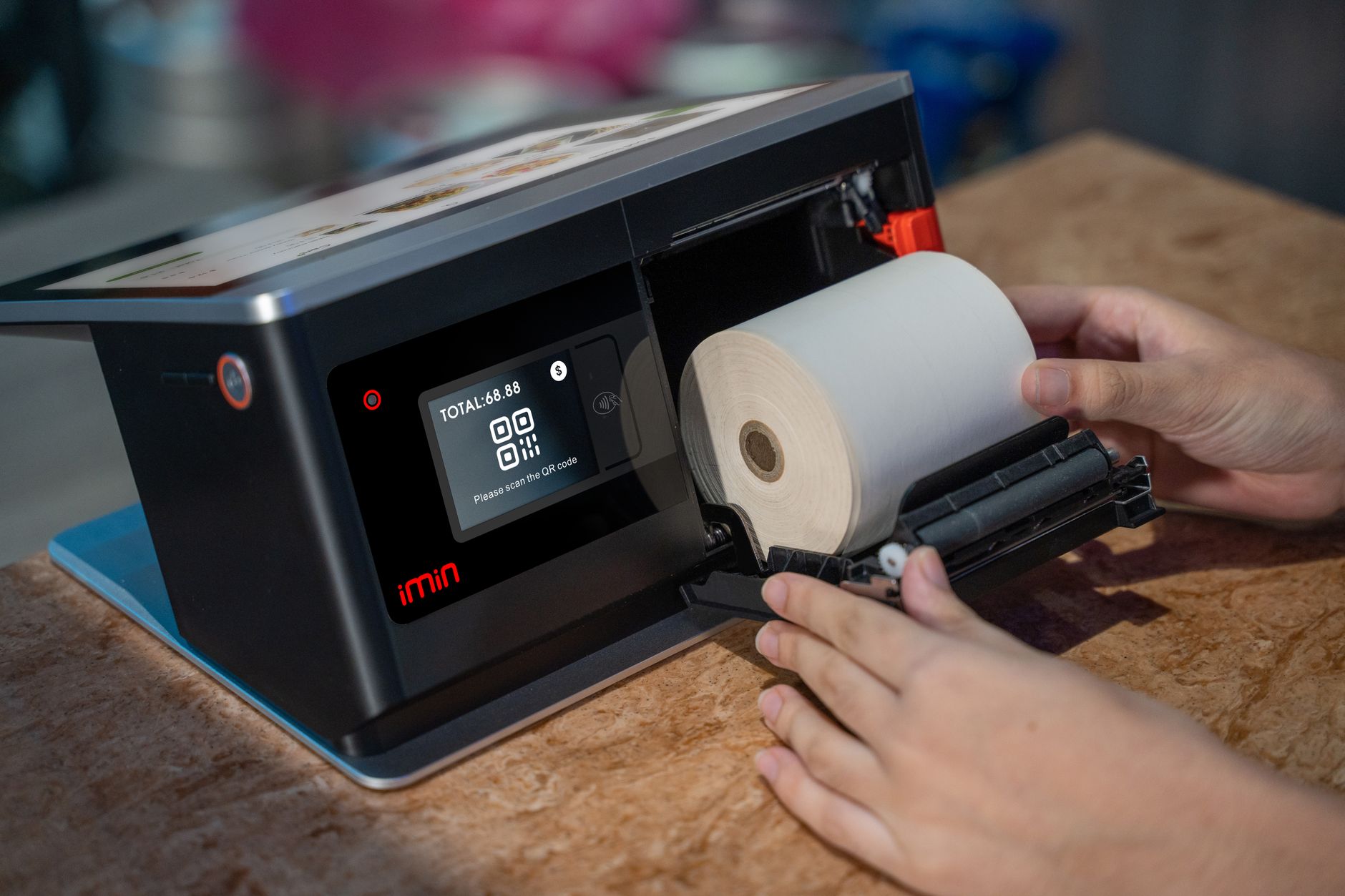
根据条码打印机类型(桌面型或工业型),您将通过USB端口(最常见)、LAN(共享网络)或蓝牙(无线连接)进行连接。在开机前先插入电源线和数据线。Windows将在几秒内自动识别新设备。
- USB连接:将USB线插入计算机和打印机。打开打印机电源。Windows显示“正在安装设备驱动程序”消息。
- LAN连接:将网线从打印机连接到交换机/路由器。进入打印机菜单查看IP地址,然后通过IP在Windows中添加打印机。
- 蓝牙连接:在打印机和计算机上开启蓝牙。配对设备,Windows自动安装基本驱动程序。
注意:对于Zebra、TSC、Xprinter、Bixolon条码打印机——始终使用原装电缆以避免识别错误。
步骤2:安装条码打印机驱动程序(Windows 10/11)
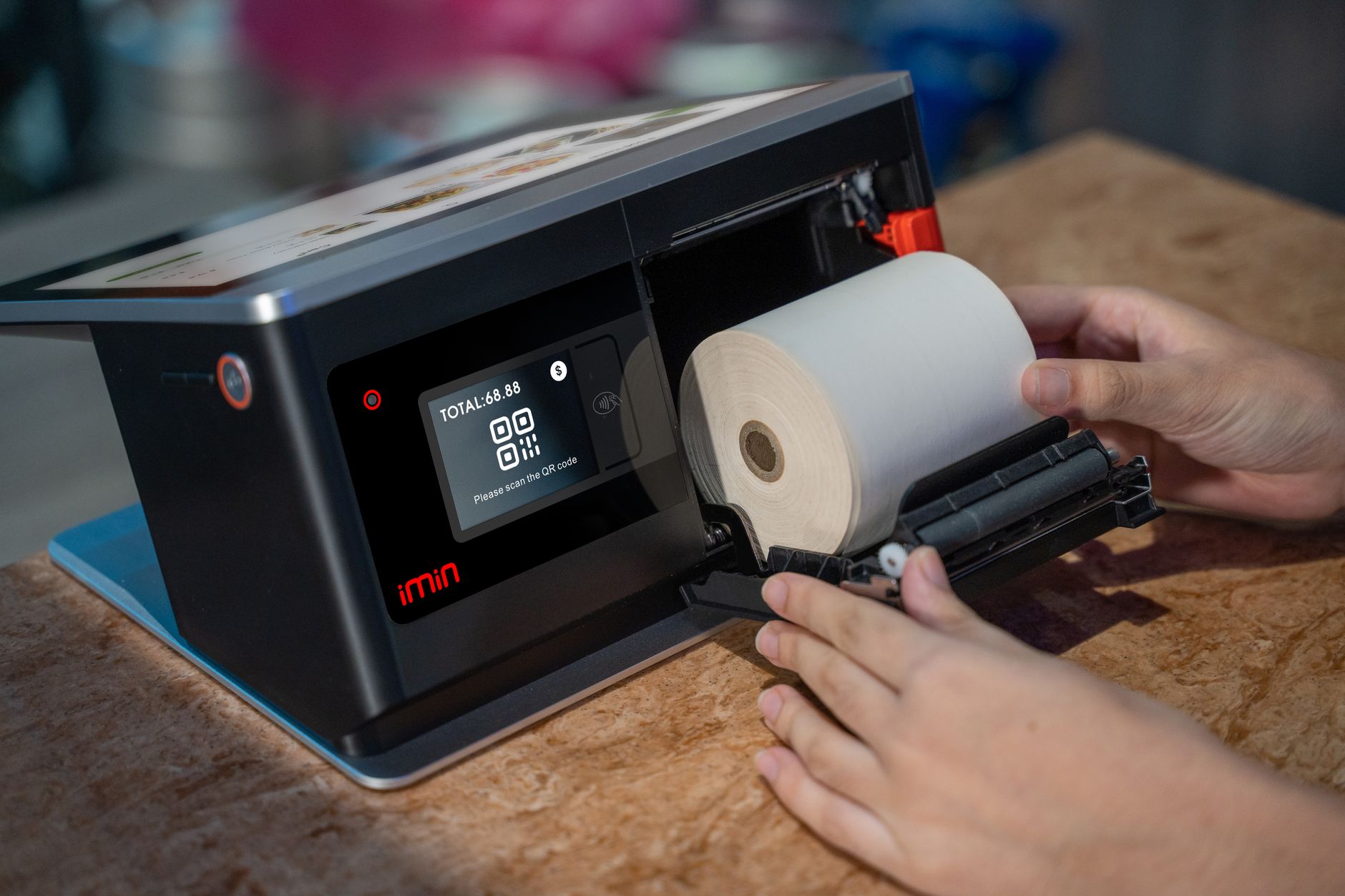
驱动程序是帮助计算机与打印机通信的软件。您可以从制造商官网(Zebra、TSC、Xprinter)下载驱动程序,或使用随附CD上的驱动程序。先安装驱动程序,然后连接打印机,以便Windows正确识别型号。
- 访问制造商支持页面(例如:Zebra.com/support、TSCprinters.com)或从Việt POS提供的链接下载。
- 选择正确的打印机型号(例如:Zebra ZD421、TSC TE200、Xprinter XP-420B)。
- 下载.exe或.msi文件,双击运行。选择语言(English)并点击Next直至完成。
- 选择连接端口(USB001、LPT1或IP(如果使用LAN))。
- 打印测试页以检查:进入Devices & Printers → 右键点击打印机 → Printer Properties → Print Test Page。
步骤3:设置纸张尺寸和标签大小
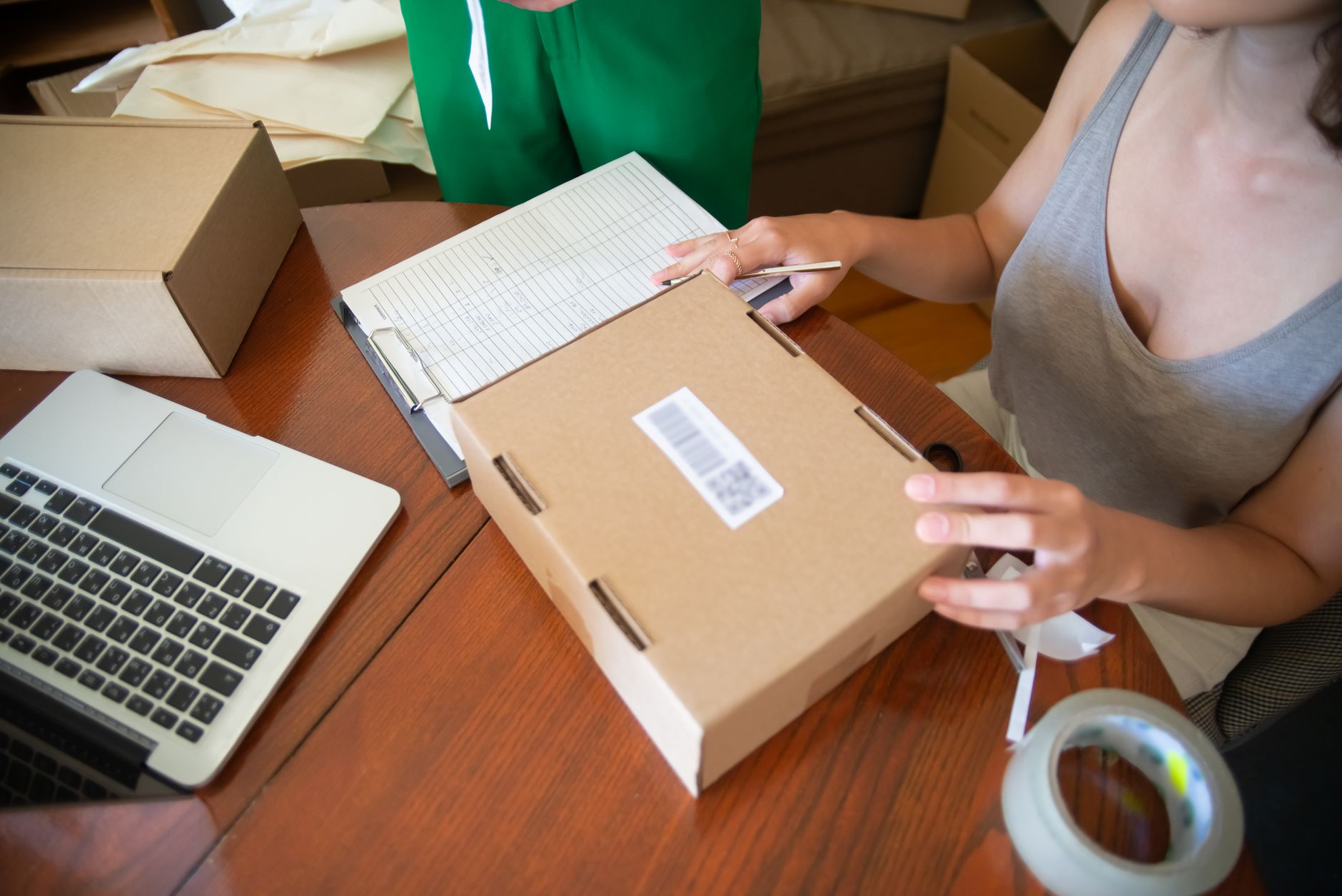
纸张尺寸必须与实际标签大小一致。例如:50x30mm标签、100x60mm标签。设置错误会导致打印偏移或打印在标签之间。您在打印机首选项中进行设置。
- 进入Devices & Printers → 右键点击打印机 → Printing Preferences。
- 选择“Page Setup”或“Media”选项卡。
- 输入标签尺寸:宽度(mm)x 高度(mm)。例如:Width=50,Height=30。
- 根据纸张类型选择“Continuous”(卷纸)或“Labels”。
- 点击Apply/OK。
提示:如果打印的标签之间有间距,选择“Gap Detection”模式,让打印机自动校准。
步骤4:将打印机连接到免费条码打印软件
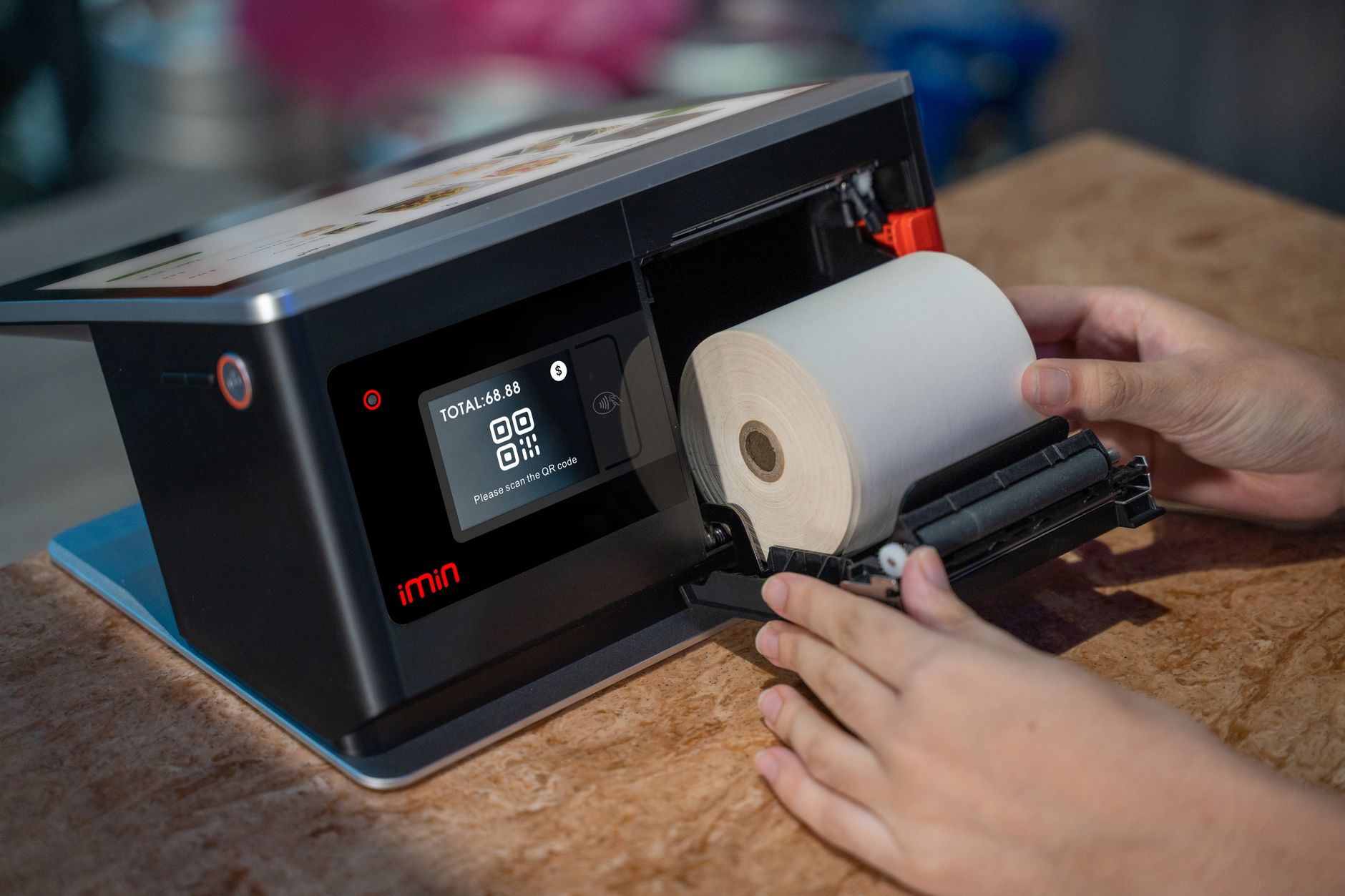
安装驱动程序后,您需要软件来设计和打印标签。免费软件如VietPOS Barcode允许创建条码、QR码、从Excel导入数据、批量打印,无需设计技能。下载并安装只需5分钟。
- 从Việt POS官网下载免费条码打印软件VietPOS Barcode。
- 运行安装文件,选择目录(默认)。
- 打开软件 → 进入“Printer”菜单 → 选择已安装的打印机型号(例如:Zebra ZD421)。
- 设计标签:选择纸张尺寸,添加条码(Code128)、文本、Logo图片。
- 从Excel导入数据或手动输入 → 点击“Print”。
建议:VietPOS Barcode支持打印价格标签、产品标签、箱标签——适合零售店、迷你超市和仓库。
条码打印机安装步骤总结表
| 步骤 | 操作 | 注意事项 |
|---|---|---|
| 1. 硬件连接 | 插入电源线 + 数据线(USB/LAN) | 插入USB前先开机 |
| 2. 安装驱动程序 | 从制造商下载并运行驱动程序文件 | 选择正确的打印机型号 |
| 3. 设置纸张尺寸 | 在打印首选项中输入标签尺寸(mm) | 输入前实际测量标签 |
| 4. 连接软件 | 在软件中选择打印机(VietPOS Barcode) | 批量打印前先测试打印 |
条码打印机安装常见错误
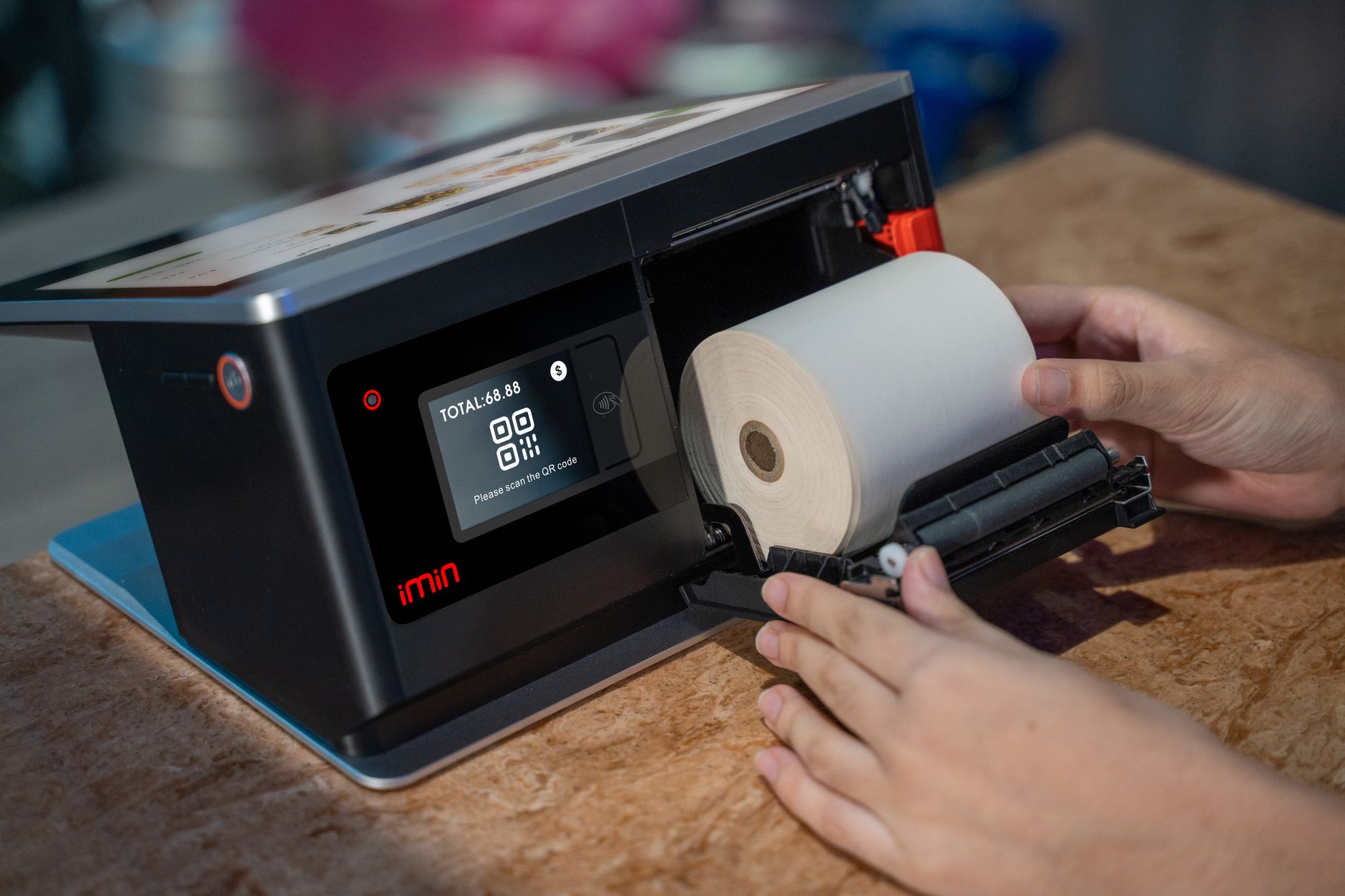
- 选择错误的驱动程序:使用其他型号的驱动程序导致打印错误。始终从官网下载正确型号的驱动程序。
- 未设置纸张尺寸:Windows默认A4 — 打印50x30mm标签会偏移。在打印机首选项中设置标签尺寸。
- 安装驱动程序前插入USB:Windows自动分配通用驱动程序导致功能丢失。先安装驱动程序,后插入USB。
- 跳过测试打印:测试打印有助于从一开始发现连接或驱动程序错误。
- 使用劣质USB线:长度>3m或非原装线缆容易导致连接中断。
常见问题
如何知道条码打印机已正确安装驱动程序?
进入Devices & Printers → 检查打印机是否有绿色勾号图标。如果有黄色感叹号,则驱动程序错误或未安装。测试打印成功表示驱动程序正确。
我可以将条码打印机与Excel软件一起使用吗?
可以。VietPOS Barcode软件允许从Excel文件(产品代码、名称、价格列)导入数据并自动批量打印,无需手动输入每个标签。
条码打印机可以打印A4纸吗?
不可以。专用条码打印机仅打印标签卷(不干胶)或热敏卷纸。如果需要打印A4,必须使用普通激光/喷墨打印机。
软件中“Printer not found”错误如何处理?
检查:1) 打印机是否已开机?2) USB/LAN线是否插紧?3) 驱动程序是否正确安装?4) 在软件中,从下拉菜单选择正确的打印机名称。如果仍然错误,重启计算机和打印机。
我在哪里可以购买可靠的条码打印机?
Việt POS提供正品Zebra、TSC、Xprinter、Bixolon、HPRT条码打印机 — 保修12-24个月,支持远程安装。请联系下方热线获取咨询。
您想快速自行安装条码打印机?立即下载免费条码打印软件VietPOS Barcode — 支持标签打印,连接所有主流打印机型号。需要技术支持?拨打热线0935 498 384获取详细指导。
Cần tư vấn thiết bị/giải pháp cụ thể?
Việt POS phản hồi trong 30 phút · Hotline 4 vùng · Khảo sát miễn phí.
Bài viết cùng chủ đề