Mục lục bài viết (8)
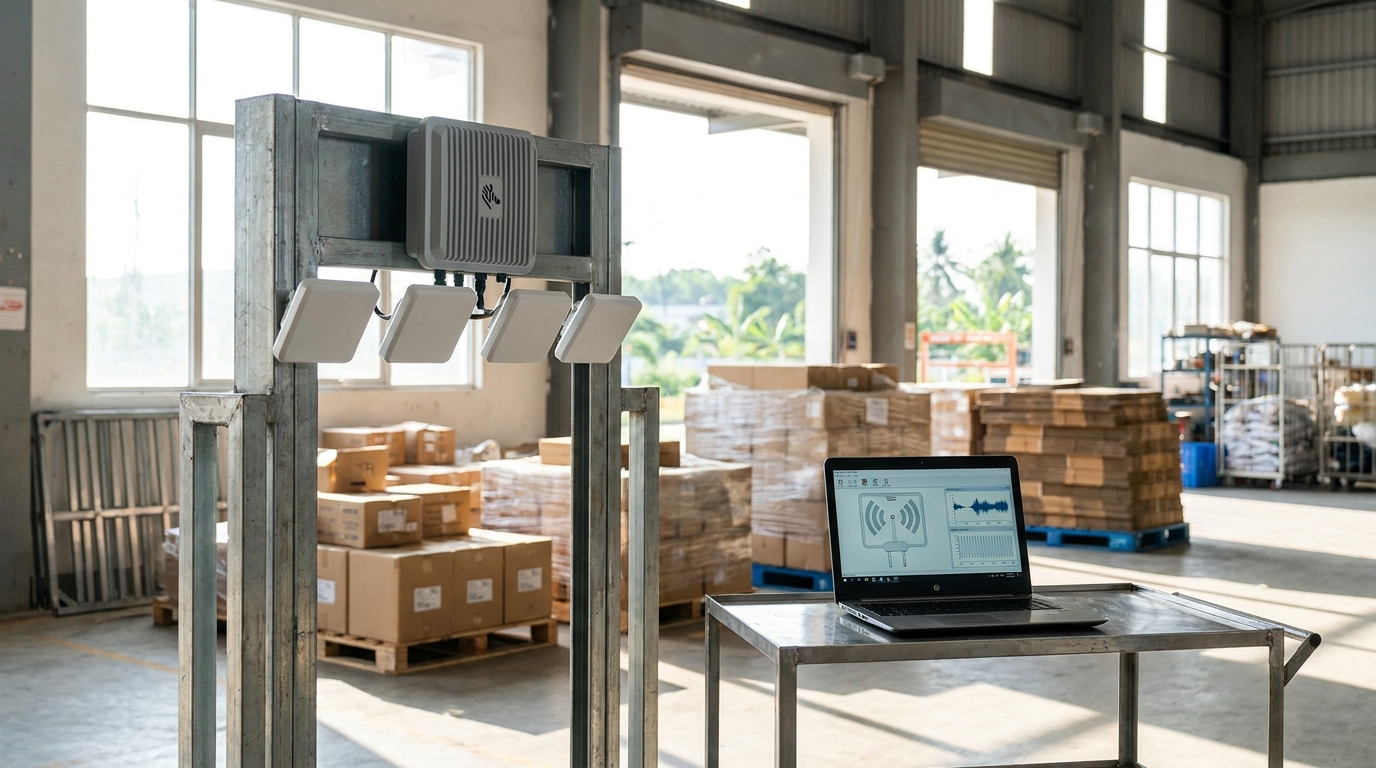
123RFID Desktop 软件是 Zebra 为 UHF 固定式 RFID 读写器(FX7500、FX9600)提供的免费配置工具,允许设置连接、RF 功率、天线读取区域和标签过滤器,无需编写一行代码。在越南,该软件广泛应用于 500-5,000m² 配送仓库、迷你超市和零售连锁的 RFID 项目,旨在将盘点准确率提升至 95-99%。本文逐步指导实际安装和配置。
123RFID Desktop 是 Zebra 的免费软件,用于通过拖拽界面配置 UHF 固定式 RFID 读写器(FX7500、FX9600),无需编程。在 Windows 上安装并通过 LAN 连接读写器后,用户可在 3-5 个基本步骤内设置 RF 功率、天线读取区域、重复标签过滤和 EPC 写入。适用于越南仓库、超市和零售连锁的 RFID 部署。
目录
- 123RFID Desktop 软件是什么?
- 在 Windows 上安装 123RFID Desktop:5 个步骤
- 通过 123RFID Desktop 配置 Zebra RFID 读写器
- 重要配置参数汇总表
- 使用 123RFID Desktop 时的常见错误
- 何时应将 123RFID Desktop 与 SDK 结合使用?
- 常见问题
- 结论
123RFID Desktop 软件是什么?
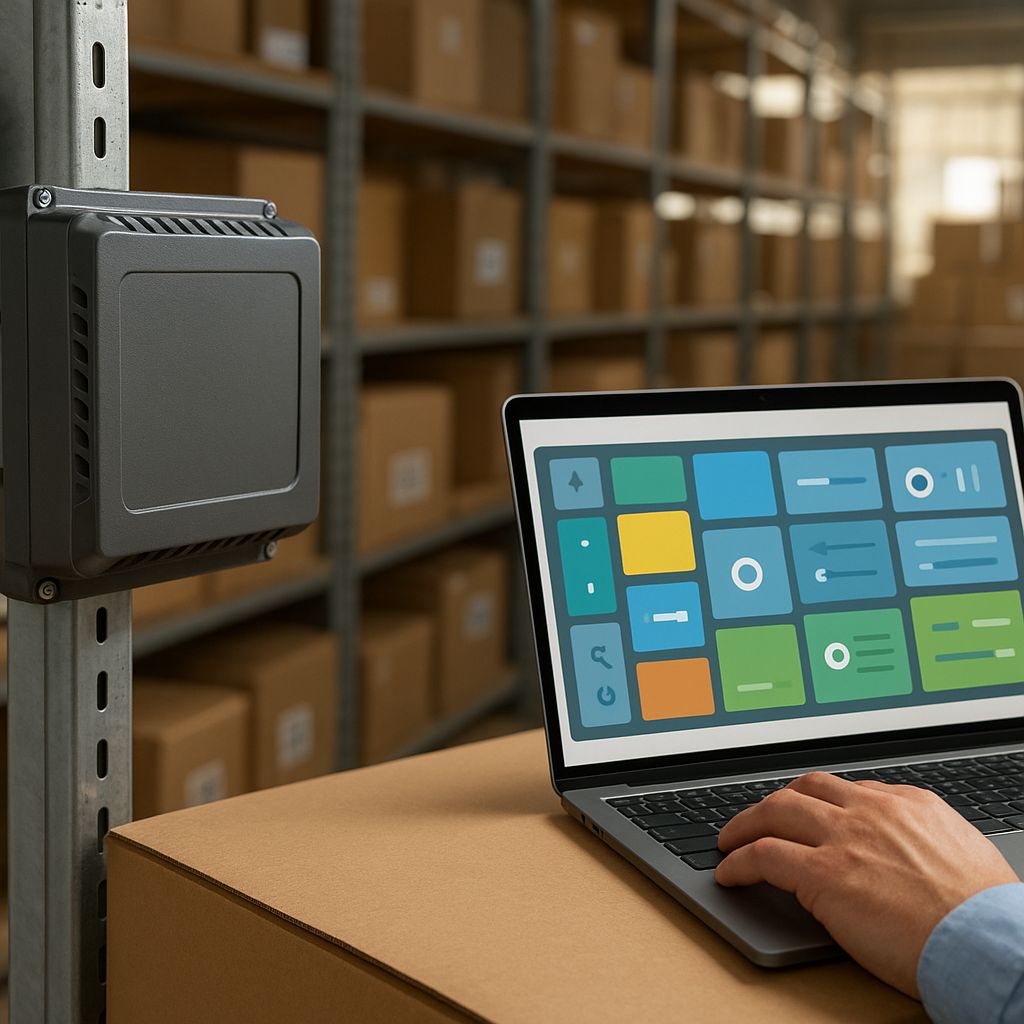
123RFID Desktop 是 Zebra 的免费 Windows 应用程序,用于配置、检查和部署 UHF 固定式 RFID 读写器——主要是 FX7500 和 FX9600 系列。该软件用拖拽操作取代复杂的 Web 界面,让企业主无需专门技术团队即可在仓库现场自行设置读取区域、功率和标签过滤器。
过去,要让一台 RFID 读写器投入运行,企业必须聘请工程师在 SDK 上编写脚本,或使用设备枯燥的 Web 界面。借助 123RFID Desktop,流程缩短为 3-5 个基本步骤:连接、选择天线、调整功率、过滤标签、保存配置。请进一步参考 Zebra AN660 与 AN670 RFID 天线:突出配置对比,以便在配置前选择合适的天线。
在 Windows 上安装 123RFID Desktop:5 个步骤
相关产品
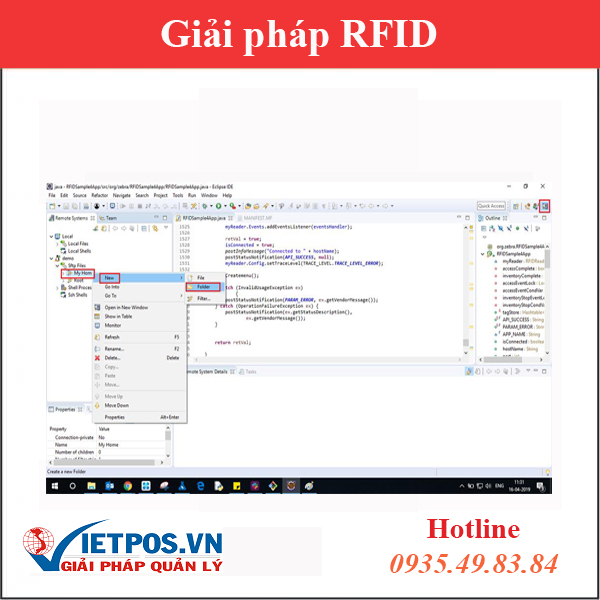
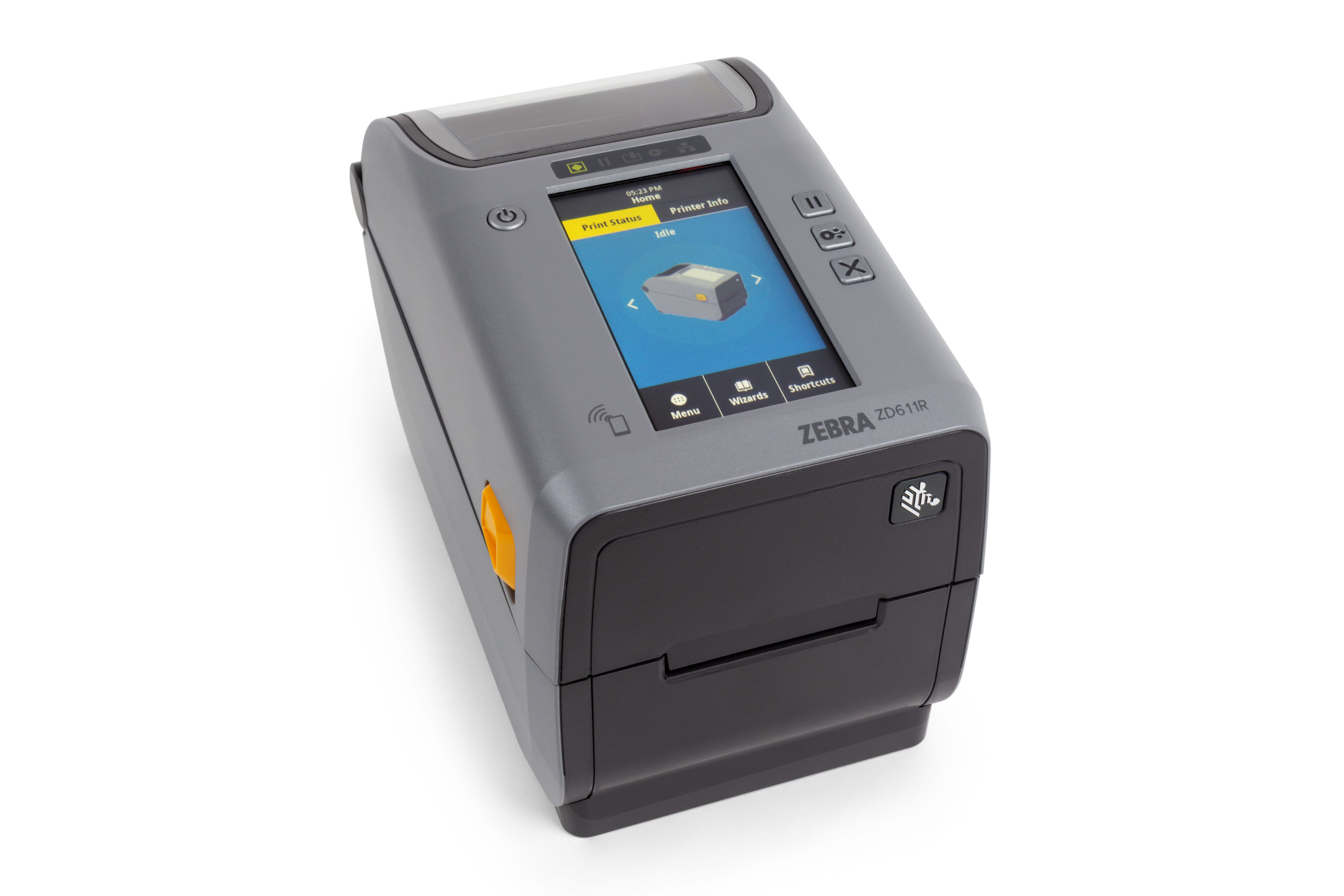
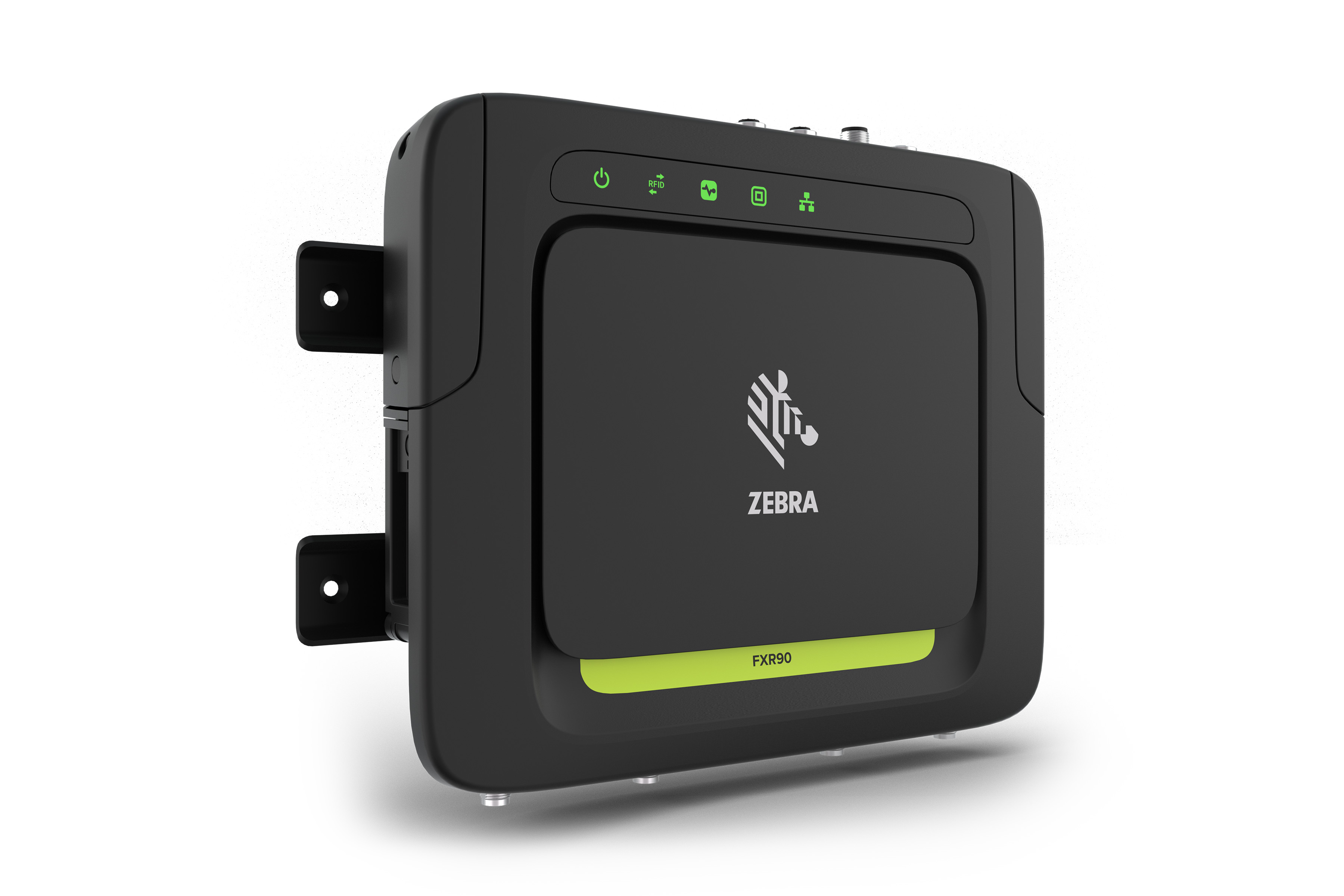
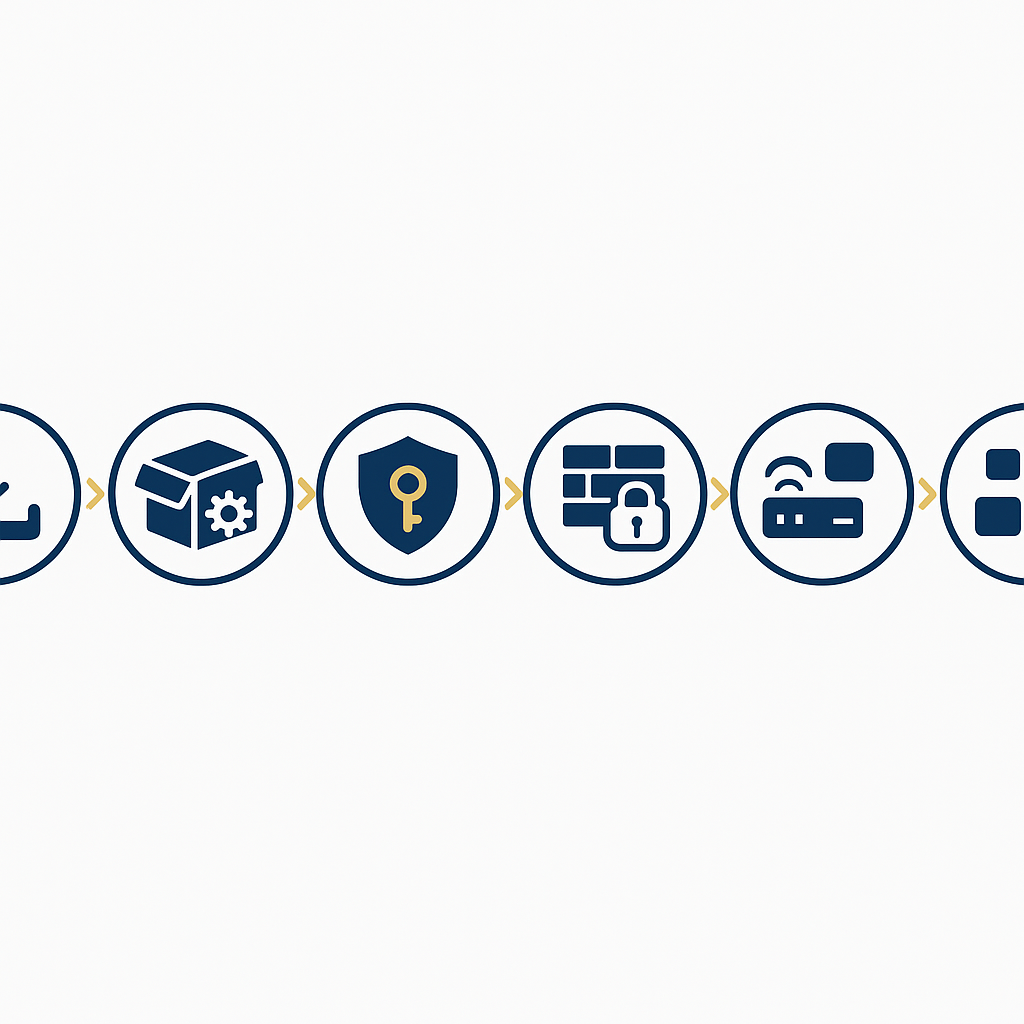
安装 123RFID Desktop 包括 5 个步骤:从 Zebra 支持页面下载安装包,以管理员权限运行 .msi 文件,为应用程序授予防火墙权限,通过 LAN 连接读写器,并确认设备出现在列表中。对于首次使用的 Windows 用户,整个流程耗时 10-15 分钟。
- 下载安装包:进入 Zebra 的 Support 栏目,搜索 "123RFID Desktop",选择最新版本(通常为 1.0.x 或 2.0.x)。文件格式为 .msi,大小 80-150MB。
- 安装:右键点击 .msi 文件 → Run as administrator。Windows 7/10/11 64 位版本均受支持。不要在 Windows 32 位上安装,否则打开时会报错。
- 授予防火墙权限:当 Windows 询问时,为 Private 和 Public 网络均选择 Allow——如果跳过,软件将无法扫描到局域网中的读写器。
- 连接读写器:将网线从电脑连接到与 FX7500/FX9600 读写器共用的交换机,如果只有 1 台设备则直接连接。确保处于同一 IP 段 192.168.1.x。
- 确认设备:打开 123RFID Desktop → 点击 "Discover Readers" → 设备将显示出来,并附带 IP 地址和固件版本。点击 Connect 开始配置。
通过 123RFID Desktop 配置 Zebra RFID 读写器
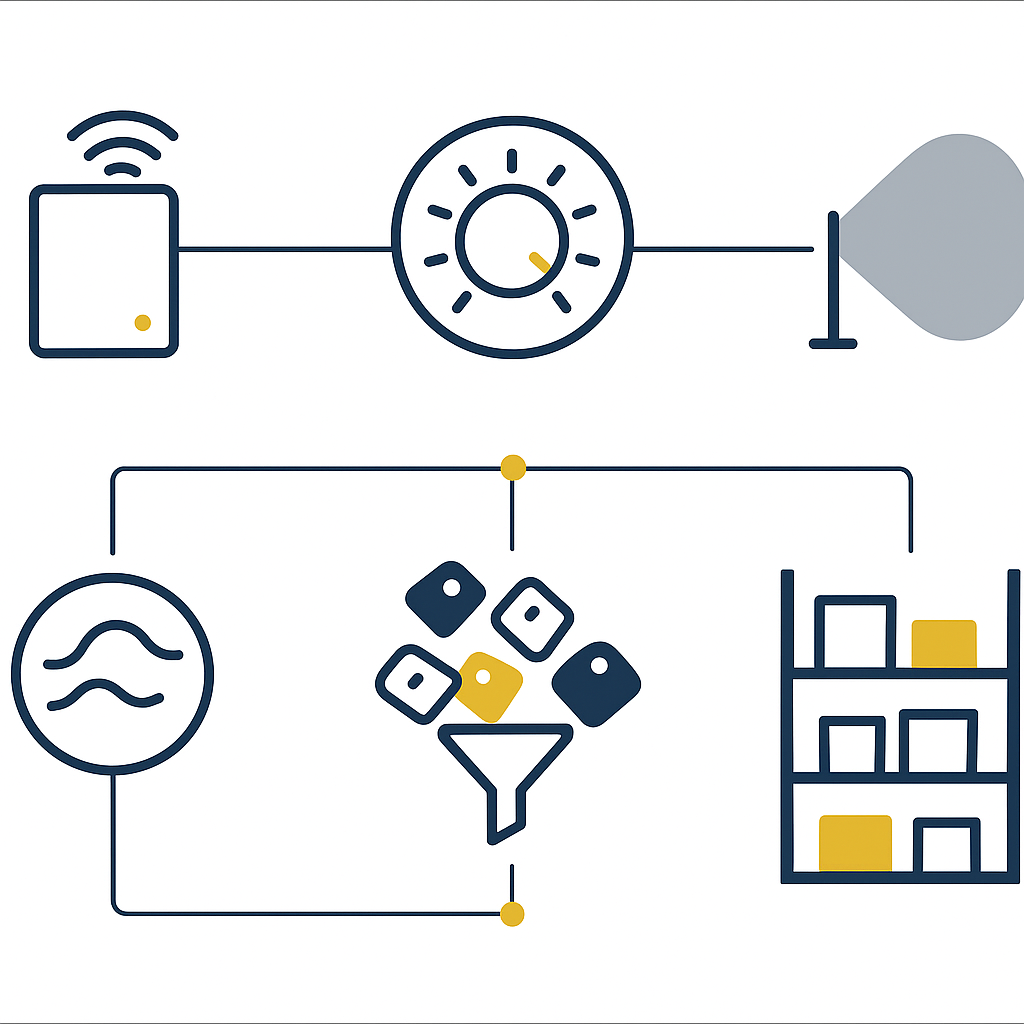
连接后,通过 123RFID Desktop 配置 Zebra RFID 读写器集中在 4 组参数:RF 功率(10-30 dBm)、天线读取区域(4 个独立端口)、标签过滤器(RSSI、EPC 前缀)和读取模式(Inventory/Write)。每组参数都直接影响读取距离和盘点准确率。
根据环境设置 RF 功率
默认功率 30 dBm 可获得最远读取距离,但在狭窄仓库或货架紧挨的情况下应降至 20-25 dBm,以避免读取到相邻货架的标签。对于 dock door 的 RFID 端口,保持 27-30 dBm 以覆盖 2-3m 的门框。某些金属或液体(饮料、牛奶盒)较多的环境需要增加 2-3 dBm 以补偿衰减。
配置 4 个独立天线端口
FX7500 和 FX9600 均有 4 个天线端口。在 123RFID Desktop 中,每个端口可单独开启/关闭并设置不同功率。对于 20-30m 长的仓库,通常使用 2 个天线位于出入口两侧,2 个天线覆盖主货架区。如果使用 iData K1 Cold 和 K8 Cold 高效冷库管理解决方案,需要选择耐低温天线并降低功率,因为冷气会导致信号衰减。
重复标签过滤器和 EPC 前缀
在拥有 500-5,000 个标签的环境中,读写器可能每秒捕获同一标签 20-50 次。123RFID Desktop 允许启用 "Unique Tag" 模式并设置过滤时间间隔(100-2,000ms),以便每个标签只返回 1 条记录。对于货品编码较多的仓库,使用 EPC 前缀过滤器只读取需要盘点货品组的标签。
重要配置参数汇总表
下表汇总了 123RFID Desktop 中需要设置的参数、针对每种部署环境的建议值以及实际示例。这是仓库或零售店 RFID 系统上线前的快速检查清单。
| 术语 | 定义 | 示例 / 建议值 |
|---|---|---|
| Read Power (dBm) | 读写器的 RF 发射功率 | 狭窄仓库:20-25 dBm;Dock door:27-30 dBm |
| Antenna Port | 天线连接端口(1-4) | Port 1-2:入口;Port 3-4:货架区 |
| Filter Time (ms) | 重复标签过滤时间 | 快速盘点:100-300ms;连续读取:800-2,000ms |
| EPC Prefix | 用于过滤货品组的 EPC 编码前缀 | 例如:30E0 = 饮料组 |
| Inventory Mode | 读取模式(Single/Continuous) | Dock door:Continuous;盘点:Single |
使用 123RFID Desktop 时的常见错误
部署 123RFID Desktop 时最常见的三个错误包括:在狭窄仓库中将 RF 功率设为最大导致读取到相邻标签、未过滤重复标签导致数据混乱,以及配置前跳过读写器固件更新步骤。如果事先了解,这三个问题均可在 5-10 分钟内解决。
- 在狭窄仓库中保持 30 dBm 功率:读取距离超过 5-7m,会捕获相邻货架的标签。降至 20-25 dBm 并逐个测试天线端口。
- 未启用 Unique Tag:一个标签每秒被记录 20-50 次,推送到管理软件的数据会重复。根据货品移动速度启用 100-2,000ms 过滤。
- 跳过固件更新:运行旧固件的读写器可能与新版 123RFID Desktop 不兼容,导致 "Reader not found" 错误。配置前在 Maintenance 栏目中更新固件。
- 未为读写器设置静态 IP:DHCP 在重启后更改 IP 会导致软件失去连接。为读写器和电脑均设置 192.168.1.x 段内的静态 IP。
- 天线方向设置错误:天线相对安装可能导致交叉干扰。应呈 45-90° 斜角放置,或为 dock door 使用定向天线。
何时应将 123RFID Desktop 与 SDK 结合使用?
123RFID Desktop 适用于初始配置和基本操作。当需要将标签数据集成到自行开发的 ERP/WMS 系统,或按批次自动化 EPC 写入流程时,企业应转向 SDK 进行编程。这两个工具相辅相成,而非相互替代。
对于每天 1,000-10,000 个标签的配送仓库,读写器需要将数据实时推送到仓库管理软件。此时,使用 SDK 构建在 Windows 7/10(64 位)上运行的 C# 应用程序将更加灵活。请参考 Zebra ZC300 RFID 证卡打印机:安装和使用指南,以完善标签打印-编码流程,然后再接入读取系统。
企业还可以将 123RFID Desktop 与手持设备结合使用,进行轮换盘点。例如使用 iData K3 Pro:集成 DS7500 技术的 Android 14 条码扫描器让员工逐架盘点,而固定式读写器则负责在 dock door 处读取。
常见问题
123RFID Desktop 免费吗?
是的。123RFID Desktop 是 Zebra 的免费软件,可直接从官方支持页面下载。无需许可证,不限制连接的读写器数量。产生的费用仅来自硬件:FX7500/FX9600 读写器、天线、RFID 标签和网线。
123RFID Desktop 能在 macOS 或 Linux 上运行吗?
不能。该软件仅支持 Windows 7、Windows 10 和 Windows 11 64 位版本。如果企业使用 macOS,可以通过 Parallels 或 VMware 运行虚拟化 Windows,但局域网设备扫描性能可能比原生 Windows 机器慢 20-30%。
FX9600 读写器未出现在 123RFID Desktop 中,如何处理?
检查 3 点:(1) 电脑和读写器必须处于同一 IP 段——使用 ping 确认;(2) Windows 防火墙必须允许应用程序通过 Private/Public;(3) 读写器固件必须与所用 123RFID Desktop 版本兼容。如果仍然找不到,将读写器恢复出厂默认设置并重试。
可以同时配置多个读写器吗?
可以。123RFID Desktop 允许在同一局域网中发现多个读写器,并通过标签页在设备之间切换。但应逐个顺序配置读写器,以避免设备之间天线配置混淆。对于 5-10 台读写器的系统,开始前应记录 IP 和天线布局图。
安装 123RFID Desktop 前需要准备什么?
准备:Windows 7/10/11 64 位电脑、网线、网络交换机、已更新固件的 FX7500/FX9600 读写器、天线和 RF 电缆,以及 3-5 个用于测试读取距离的样品标签。首次配置应预留 30-45 分钟,以充分测试 4 个天线端口。
结论
123RFID Desktop 将 Zebra RFID 读写器的部署时间从几天缩短至 1-2 小时(基本配置)。对于越南的仓库、超市或零售连锁,这是在决定投资 SDK 或外包之前应使用的工具。如需咨询选择适合仓库规模的读写器、天线和标签,请通过热线 0935 498 384 或邮箱 info@vietpos.vn 联系 Việt POS,以获得勘察和报价支持。
需要为仓库或零售连锁部署 RFID 的咨询?立即致电 0935 498 384 — Việt POS 技术团队在 24-72 小时内提供勘察、配置和交付支持。
Cần tư vấn thiết bị/giải pháp cụ thể?
Việt POS phản hồi trong 30 phút · Hotline 4 vùng · Khảo sát miễn phí.
Bài viết cùng chủ đề