Mục lục bài viết (8)
- Máy in thẻ RFID Zebra ZC300 là gì?
- Thông số kỹ thuật cần nắm trước khi cài đặt
- Hướng dẫn cài đặt máy in thẻ RFID Zebra ZC300
- Hướng dẫn sử dụng hàng ngày: in thẻ đúng chuẩn
- Bảng tóm tắt thuật ngữ và thao tác
- Sai lầm thường gặp khi cài đặt và sử dụng
- Câu hỏi thường gặp
- Triển khai tại Việt Nam: chọn đơn vị cung cấp và vật tư
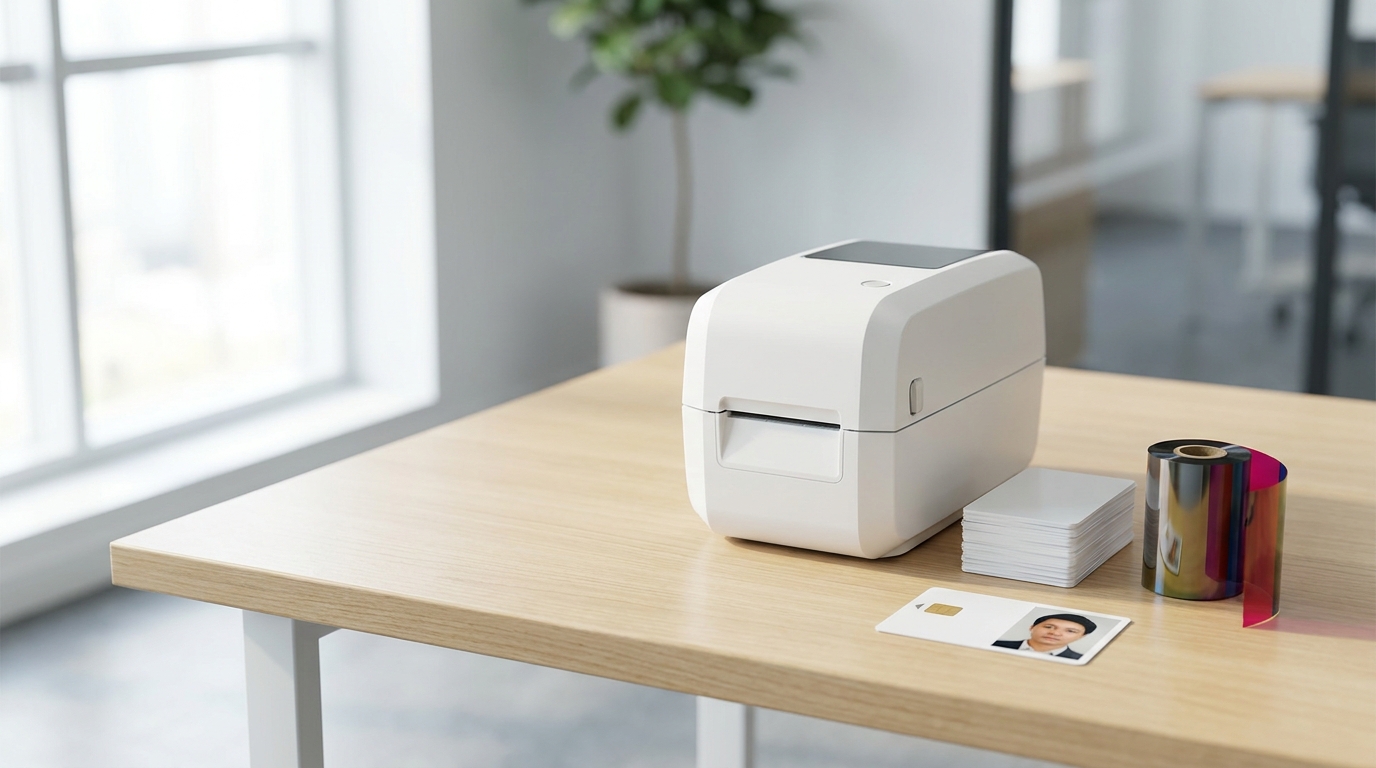
Máy in thẻ RFID Zebra ZC300 là thiết bị in thẻ trực tiếp (direct-to-card) tích hợp module đục lỗ và ghi dữ liệu lên chip RFID, dùng để cấp thẻ nhân viên, thẻ thành viên, thẻ tài sản và thẻ kho có gắn tag. Tại Việt Nam, dòng máy này đang được các chuỗi bán lẻ, siêu thị mini và kho phân phối triển khai nội bộ để chủ động cấp phát thẻ thay vì đặt gia công bên ngoài. Bài dưới đây hướng dẫn cài đặt và sử dụng theo trình tự thao tác thực tế tại kho.
Máy in thẻ RFID Zebra ZC300 cài đặt theo 5 bước: tải driver Windows từ trang Zebra, kết nối USB 2.0 (hoặc Ethernet 10/100), nạp ribbon đúng chiều, nạp thẻ vào khay, rồi cấu hình encoder RFID trong Zebra CardStudio. Máy in một mặt màu 200 cph, mono 900 cph; hai mặt màu 140 cph, mono 450 cph. Mỗi cuộn ribbon in được khoảng 300 thẻ màu hoặc 2000 thẻ mono.
Mục lục
- Máy in thẻ RFID Zebra ZC300 là gì?
- Thông số kỹ thuật cần nắm trước khi cài đặt
- Hướng dẫn cài đặt máy in thẻ RFID Zebra ZC300
- Hướng dẫn sử dụng hàng ngày: in thẻ đúng chuẩn
- Bảng tóm tắt thuật ngữ và thao tác
- Sai lầm thường gặp khi cài đặt và sử dụng
- Câu hỏi thường gặp
- Triển khai tại Việt Nam: chọn đơn vị cung cấp và vật tư
Máy in thẻ RFID Zebra ZC300 là gì?
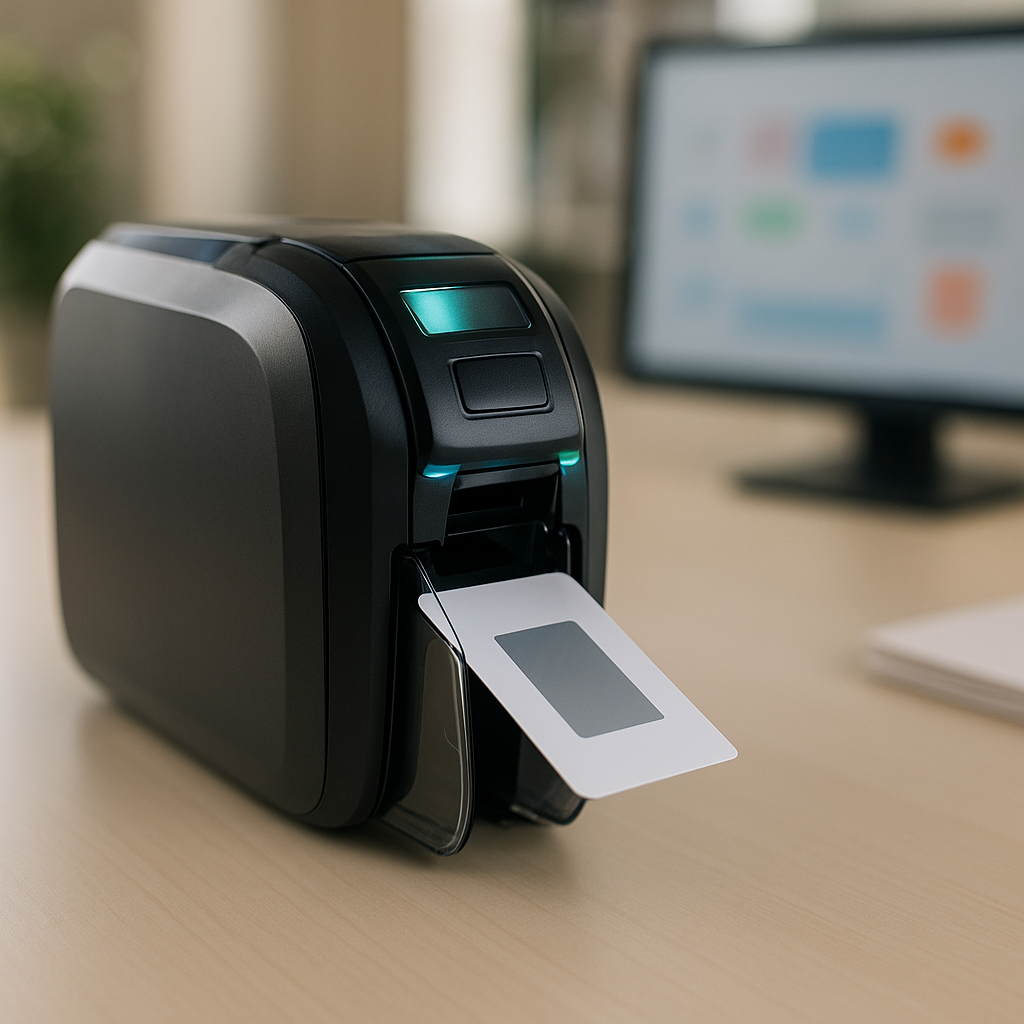
Máy in thẻ RFID Zebra ZC300 là máy in thẻ nhựa khổ chuẩn CR80, in trực tiếp lên bề mặt thẻ và có khả năng ghi dữ liệu lên chip RFID gắn trong thẻ. Máy hỗ trợ in một mặt và hai mặt, tốc độ tối đa 900 cph đơn sắc (một mặt) và 200 cph in màu, kết nối USB 2.0 tiêu chuẩn cùng tuỳ chọn Ethernet 10/100 và Wi-Fi 802.11ac MFi.
Điểm khác biệt so với máy in thẻ thường nằm ở cụm encoder: sau khi in xong bề mặt, máy tự động ghi dữ liệu lên chip RFID của thẻ trong cùng một chu trình. Với doanh nghiệp cấp 2.000-10.000 thẻ/năm, việc tự in tại chỗ giúp rút ngắn thời gian từ 5-7 ngày (đặt gia công) xuống còn 15-30 phút cho mỗi lô 50-100 thẻ.
Thông số kỹ thuật cần nắm trước khi cài đặt
Sản phẩm liên quan

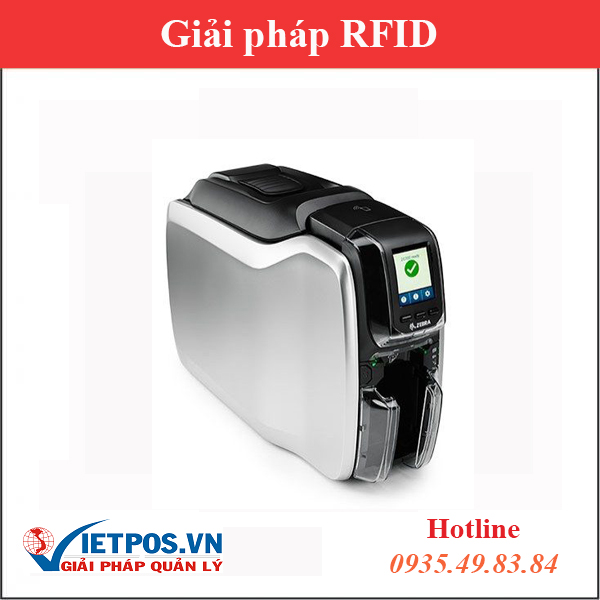
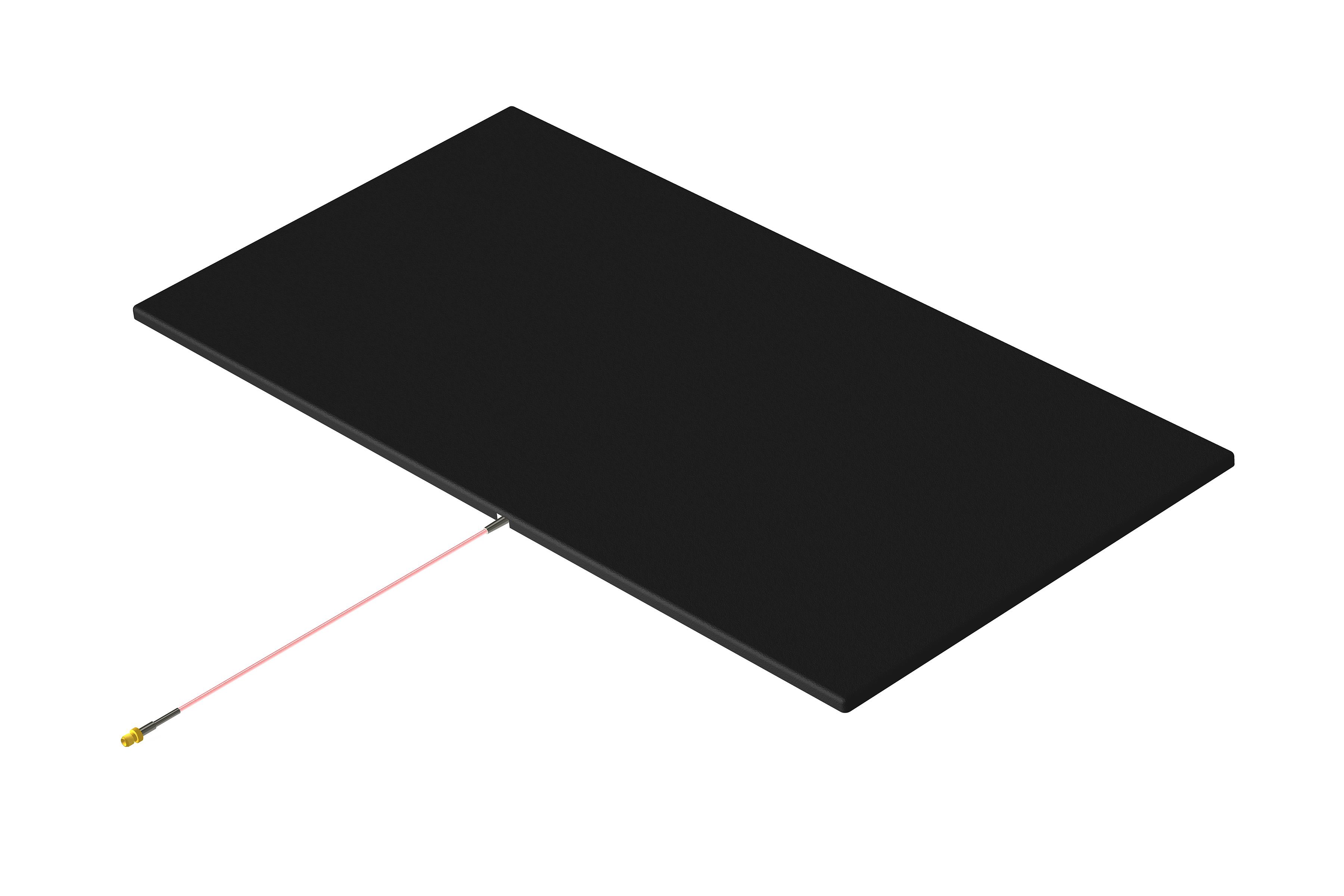
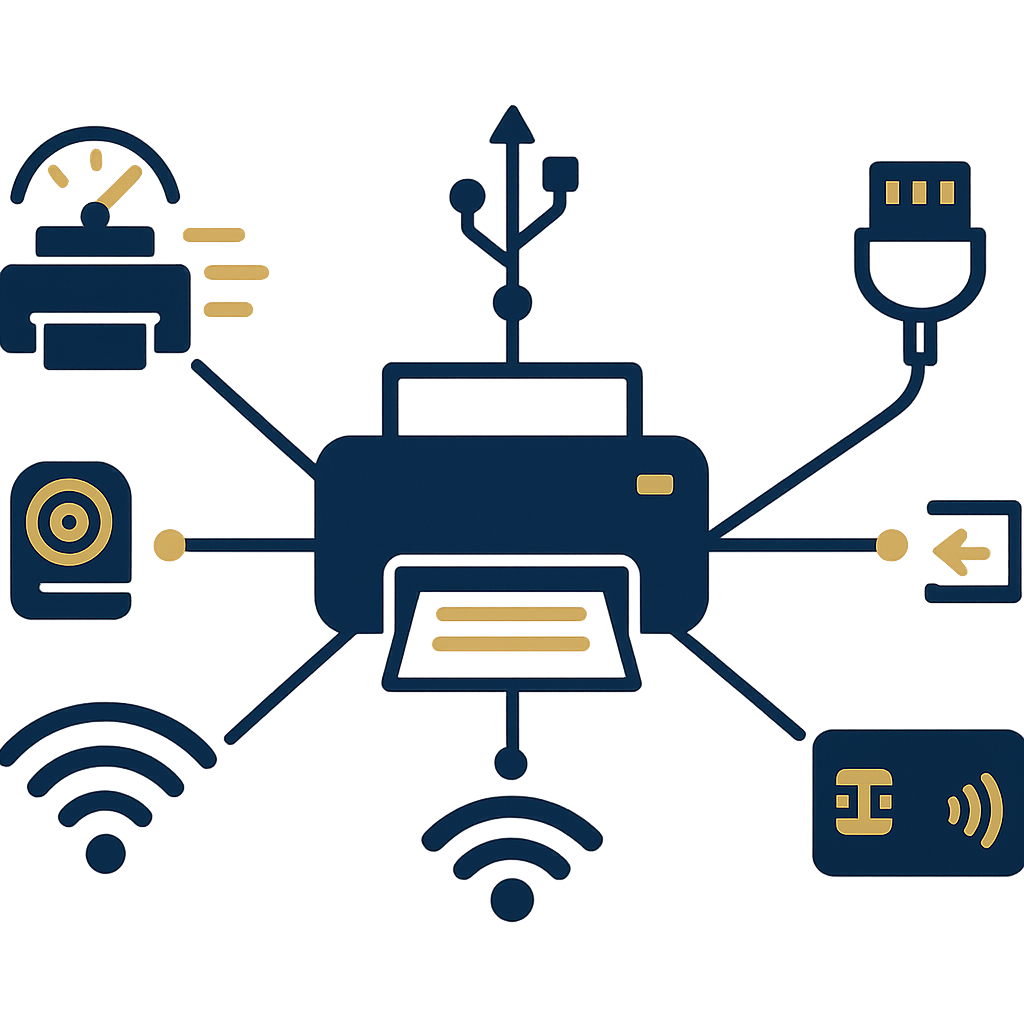
Trước khi cài đặt, cần nắm 4 nhóm thông số: tốc độ in (một mặt 200 cph màu, 900 cph mono; hai mặt 140 cph màu, 450 cph mono), sức chứa ribbon (300 thẻ màu hoặc 2000 thẻ mono mỗi cuộn), giao tiếp (USB 2.0 tiêu chuẩn, Ethernet 10/100 và Wi-Fi 802.11ac MFi tuỳ chọn), và tuỳ chọn mã hoá (MIFARE ISO 14443 A&B, thẻ thông minh ISO 7816, trạm liên lạc, encoder không tiếp xúc bên thứ ba).
| Hạng mục | Thông số | Ý nghĩa vận hành |
|---|---|---|
| Công nghệ in | Direct-to-card, in một mặt và hai mặt | Không cần lớp laminate phủ ngoài |
| Tốc độ in một mặt | Màu 200 cph · Mono 900 cph | 100 thẻ màu mất khoảng 30 phút |
| Tốc độ in hai mặt | Màu 140 cph · Mono 450 cph | In mặt sau chậm hơn khoảng 30% |
| Ribbon tối đa | Màu 300 thẻ · Mono 2000 thẻ/cuộn | Đặt vật tư theo quý, không theo tháng |
| Giao tiếp | USB 2.0, tuỳ chọn Ethernet 10/100 và 802.11ac MFi | USB cho 1 máy tính, LAN cho nhiều máy in chung |
| Mã hoá | MIFARE ISO 14443 A&B, ISO 7816, encoder bên thứ ba | Ghi chip RFID trong cùng chu trình in |
Nếu doanh nghiệp đã có sẵn máy in mã vạch Zebra cho kho, có thể tham khảo thêm Máy in mã vạch Zebra ZT411 300dpi: Tính năng nổi bật cho kho để đồng bộ hệ sinh thái nhãn và thẻ.
Hướng dẫn cài đặt máy in thẻ RFID Zebra ZC300
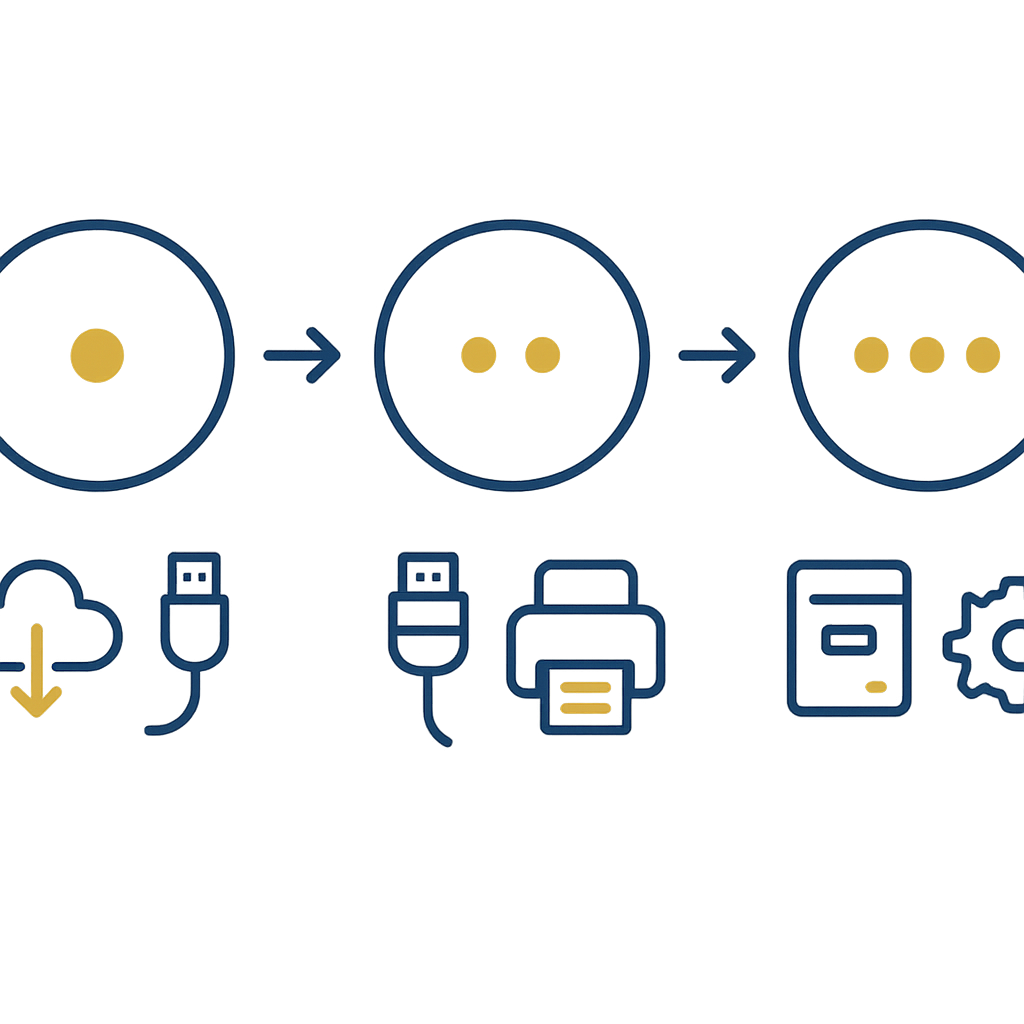
Quy trình cài đặt gồm 5 bước tuần tự: tải driver chính hãng từ trang Zebra, kết nối cáp USB 2.0 hoặc Ethernet 10/100, nạp ribbon đúng chiều, nạp thẻ vào khay và căn chỉnh, sau đó cấu hình encoder RFID trong phần mềm Zebra CardStudio. Không nên bỏ qua bước cập nhật firmware vì bản cũ có thể không nhận encoder bên thứ ba.
Bước 1-2: Tải driver và kết nối thiết bị
- Truy cập trang hỗ trợ Zebra, tải driver ZC300 Series cho Windows 10/11 (bản 64-bit).
- Cài driver ở chế độ "Run as administrator" để tránh lỗi thiếu quyền ghi registry.
- Kết nối cáp USB 2.0 vào cổng sau máy tính (không dùng hub chia).
- Nếu dùng mạng LAN, gán IP tĩnh 192.168.x.x cho máy in để tránh đổi IP khi khởi động lại.
- Vào Devices and Printers, xác nhận máy hiện tên "Zebra ZC300" và trạng thái Ready.
Bước 3-4: Nạp ribbon và nạp thẻ
- Mở nắp trên, gạt lẫy nhả trục ribbon.
- Gắn cuộn ribbon mới vào trục cấp, kéo đầu ribbon qua đầu in tới trục thu.
- Kiểm tra chiều ribbon: mặt bóng hướng xuống đầu in, mặt nhám hướng lên trên.
- Xếp thẻ vào khay nạp, mặt phẳng hướng lên, không xếp quá vạch max.
- Đẩy khay vào tới khi nghe tiếng "click" cố định.
Bước 5: Cấu hình encoder RFID
- Mở Zebra CardStudio, chọn Printer > Encoding Options.
- Chọn loại chip: MIFARE Classic, MIFARE DESFire hoặc ISO 14443 A/B tuỳ thẻ.
- Nhập sector và key ghi dữ liệu (mặc định FF FF FF FF FF FF nếu thẻ mới).
- Chạy thử 3-5 thẻ mẫu, đối chiếu dữ liệu bằng đầu đọc RFID cầm tay.
- Lưu profile cấu hình để tái sử dụng cho lô sau.
Với các thao tác cầm tay khi kiểm tra thẻ, có thể dùng thêm Máy quét mã vạch đeo tay iData RS200: Giải pháp tăng hiệu suất kho hàng để đối chiếu nhanh mã thẻ với danh sách nhân viên.
Hướng dẫn sử dụng hàng ngày: in thẻ đúng chuẩn
Khi vận hành hàng ngày, cần tuân thủ 4 nguyên tắc: khởi động máy 2-3 phút trước khi in lô đầu, không thay ribbon giữa lô, kiểm tra 3 thẻ đầu và 3 thẻ cuối mỗi lô, và vệ sinh đầu in bằng pen chuyên dụng sau mỗi 200-300 thẻ. Các thao tác này giúp giảm tỷ lệ thẻ lỗi từ 5-8% xuống dưới 2%.
- Trước khi in: kiểm tra nhiệt độ đầu in, độ căng ribbon, số thẻ còn lại trong khay.
- Trong khi in: không mở nắp máy, không rút khay thẻ — dễ gây lệch căn chỉnh.
- Sau khi in: để thẻ nguội 30-60 giây trước khi chồng lên nhau, tránh lem mực.
- Cuối ngày: tắt máy đúng quy trình, đậy nắp chống bụi.
Với doanh nghiệp cần in nhãn kho song song, tham khảo thêm Máy in mã vạch Zebra ZD421 203dpi và 300dpi: Nên chọn bản nào? để phân bổ đúng thiết bị theo tác vụ.
Bảng tóm tắt thuật ngữ và thao tác
Bảng dưới đây tổng hợp 7 thuật ngữ và thao tác quan trọng nhất khi vận hành máy in thẻ RFID Zebra ZC300, kèm ví dụ cụ thể để chủ doanh nghiệp đối chiếu nhanh khi đào tạo nhân viên mới.
| Thuật ngữ | Định nghĩa | Ví dụ |
|---|---|---|
| Direct-to-card | In trực tiếp lên bề mặt thẻ, không qua lớp trung gian | In ảnh nhân viên lên mặt trước thẻ |
| Ribbon | Cuộn mực in, gồm dải YMCK hoặc mono | Ribbon màu in được khoảng 300 thẻ |
| Encoder RFID | Module ghi dữ liệu lên chip trong thẻ | Ghi mã nhân viên vào MIFARE Classic |
| ISO 14443 A&B | Chuẩn giao tiếp RFID tần số 13.56 MHz | Thẻ chấm công, thẻ thành viên |
| ISO 7816 | Chuẩn thẻ thông minh có tiếp xúc | Thẻ ngân hàng, thẻ bảo hiểm |
| Trạm liên lạc | Điểm kết nối để đọc/ghi chip ngoài chu trình in | Kiểm tra lại dữ liệu sau khi in |
| cph | Cards per hour — số thẻ in được mỗi giờ | 200 cph màu một mặt |
Sai lầm thường gặp khi cài đặt và sử dụng
5 sai lầm phổ biến nhất là nạp ribbon sai chiều, dùng driver cũ không hỗ trợ encoder, in liên tục không vệ sinh đầu in, thay ribbon giữa lô và bỏ qua bước test thẻ trước khi in hàng loạt. Mỗi lỗi này đều có thể gây hỏng 20-50 thẻ mỗi lần, tương đương chi phí 200.000-500.000 đồng cho mỗi sự cố.
- Nạp ribbon sai chiều: in ra thẻ trắng hoặc chỉ có vệt mờ — kiểm tra mặt bóng hướng xuống đầu in.
- Driver cũ: máy nhận lệnh in nhưng không ghi được RFID — cập nhật driver mới nhất từ trang Zebra.
- Không vệ sinh đầu in: sau 200-300 thẻ sẽ xuất hiện vệt trắng dọc — dùng pen chuyên dụng vệ sinh mỗi tuần.
- Thay ribbon giữa lô: lệch màu giữa các thẻ trong cùng đợt — chỉ thay khi hết lô hoặc hết ribbon.
- Bỏ qua test thẻ: in hàng loạt khi chưa kiểm tra dữ liệu RFID — dễ hỏng cả lô 50-100 thẻ.
Câu hỏi thường gặp
Máy in thẻ RFID Zebra ZC300 in được bao nhiêu thẻ mỗi cuộn ribbon?
Với ribbon màu YMCK, mỗi cuộn in được tối đa khoảng 300 thẻ một mặt. Với ribbon mono đen, mỗi cuộn in được khoảng 2.000 thẻ. Con số thực tế có thể thấp hơn 5-10% nếu thẻ có diện tích in lớn hoặc ảnh nền đậm.
Có cần cài driver riêng cho module RFID không?
Không. Driver ZC300 Series đã bao gồm module điều khiển encoder RFID. Tuy nhiên cần cấu hình loại chip và key ghi trong Zebra CardStudio. Nếu dùng encoder bên thứ ba, cần cài thêm driver của hãng cung cấp encoder đó.
Máy in thẻ RFID Zebra ZC300 hỗ trợ loại thẻ nào?
Máy hỗ trợ thẻ nhựa PVC khổ CR80 (85,6 x 54 mm), độ dày 0,76-1,0 mm. Với RFID, máy ghi được chip MIFARE ISO 14443 A&B, thẻ thông minh ISO 7816 và một số loại encoder không tiếp xúc của bên thứ ba tuỳ cấu hình đặt hàng.
Nên in một mặt hay hai mặt cho thẻ nhân viên?
Với thẻ nhân viên nội bộ, in một mặt đủ dùng, chi phí ribbon thấp hơn 30-40%. Với thẻ thành viên khách hàng hoặc thẻ có điều khoản sử dụng, nên in hai mặt để chứa thêm thông tin. Tốc độ hai mặt màu 140 cph, mono 450 cph.
Khi nào nên dùng Ethernet thay vì USB?
Khi có từ 2 máy tính trở lên cùng gửi lệnh in hoặc khi máy in đặt cách xa máy tính trên 3 mét. Ethernet 10/100 giúp gán IP tĩnh, tránh ngắt kết nối khi khởi động lại. USB 2.0 phù hợp cho mô hình 1 máy tính — 1 máy in tại quầy lễ tân hoặc phòng nhân sự.
Triển khai tại Việt Nam: chọn đơn vị cung cấp và vật tư
Khi triển khai tại Việt Nam, doanh nghiệp nên chọn nhà cung cấp có sẵn kho vật tư ribbon và thẻ trắng tại chỗ, hỗ trợ kỹ thuật trong 24-48 giờ, và có kinh nghiệm cấu hình encoder RFID cho các loại chip phổ biến. Vật tư không sẵn có là nguyên nhân số 1 khiến máy dừng 3-7 ngày chờ hàng.
Với doanh nghiệp triển khai nhiều điểm, có thể tham khảo thêm Mua máy in mã vạch Zebra GC420T chính hãng ở đâu? để đồng bộ nguồn vật tư cho cả máy in thẻ và máy in nhãn. Đồng thời nên chuẩn hoá quy trình cấp thẻ, ghi log nhân viên nhận thẻ và kiểm tra định kỳ 3-6 tháng một lần.
Cần tư vấn cấu hình máy in thẻ RFID Zebra ZC300 phù hợp với quy mô cấp thẻ của doanh nghiệp? Gọi hotline 0935 498 384 hoặc email info@vietpos.vn — đội kỹ thuật Việt POS hỗ trợ khảo sát nhu cầu, báo giá vật tư ribbon/thẻ trắng và cấu hình encoder RFID theo loại chip đang dùng.
Cần tư vấn thiết bị/giải pháp cụ thể?
Việt POS phản hồi trong 30 phút · Hotline 4 vùng · Khảo sát miễn phí.
Bài viết cùng chủ đề