Mục lục bài viết (8)
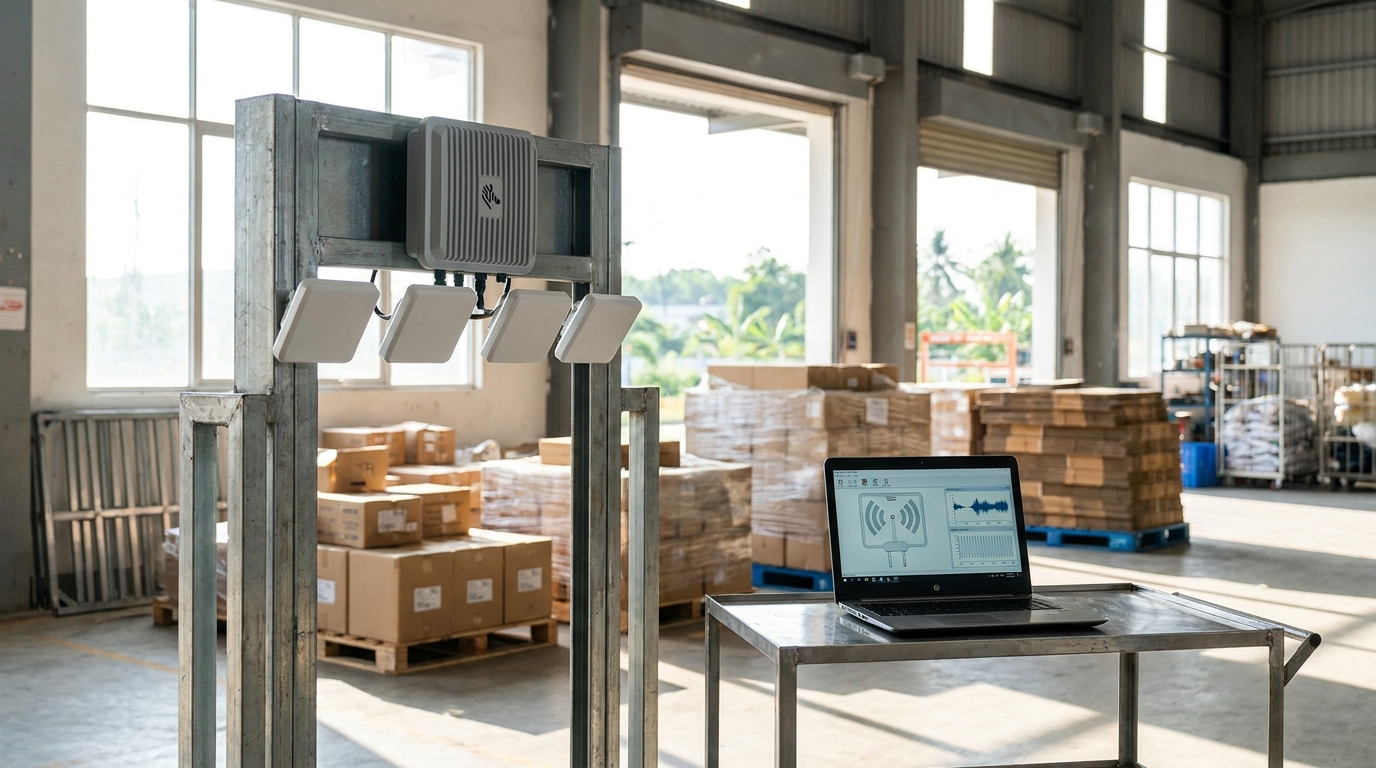
123RFID Desktop 소프트웨어는 Zebra가 UHF 고정형 RFID 리더(FX7500, FX9600)용으로 제공하는 무료 구성 도구로, 코드 한 줄 작성 없이 연결, RF 출력, 안테나 판독 영역 및 태그 필터를 설정할 수 있습니다. 베트남에서는 500-5,000m² 규모의 물류 창고, 미니 슈퍼마켓, 재고 정확도를 95-99%까지 높이려는 소매 체인의 RFID 프로젝트에서 널리 사용되고 있습니다. 이 글은 실제 설치 및 구성 과정을 단계별로 안내합니다.
123RFID Desktop은 Zebra의 무료 소프트웨어로, 드래그 앤 드롭 인터페이스를 통해 UHF 고정형 RFID 리더(FX7500, FX9600)를 구성할 수 있으며 프로그래밍이 필요 없습니다. Windows에 설치하고 LAN을 통해 리더를 연결한 후, 사용자는 기본 3-5단계로 RF 출력, 안테나 판독 영역, 중복 태그 필터링 및 EPC 쓰기를 설정할 수 있습니다. 베트남의 창고, 슈퍼마켓 및 소매 체인을 위한 RFID 구축에 적합합니다.
목차
- 123RFID Desktop 소프트웨어란?
- Windows에 123RFID Desktop 설치: 5단계
- 123RFID Desktop을 통한 Zebra RFID 리더 구성
- 주요 구성 파라미터 요약표
- 123RFID Desktop 사용 시 흔한 실수
- 언제 123RFID Desktop과 SDK를 함께 사용해야 할까?
- 자주 묻는 질문
- 결론
123RFID Desktop 소프트웨어란?
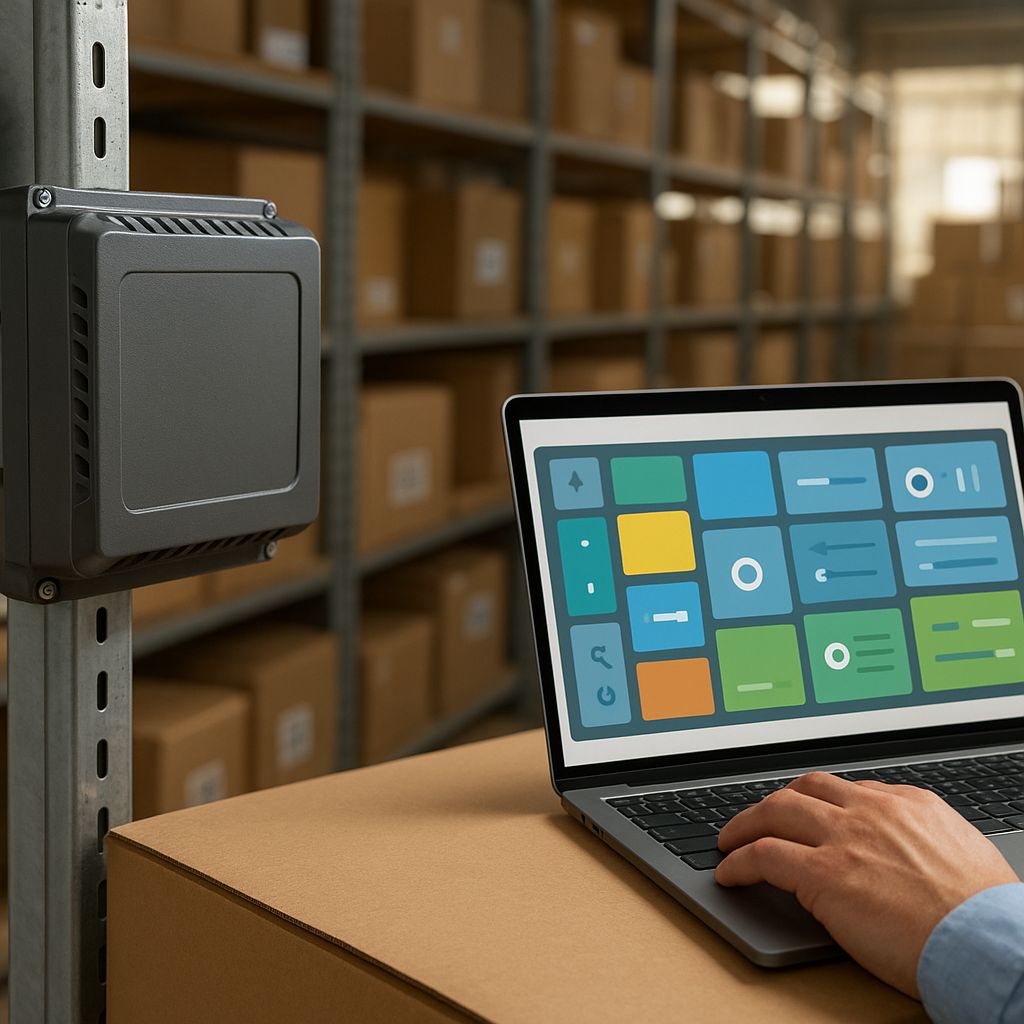
123RFID Desktop은 Zebra의 무료 Windows 애플리케이션으로, UHF 고정형 RFID 리더 — 주로 FX7500 및 FX9600 시리즈 — 를 구성, 점검 및 구축하는 데 사용됩니다. 이 소프트웨어는 복잡한 웹 인터페이스를 드래그 앤 드롭 방식으로 대체하여, 기업주가 별도의 기술팀 없이 창고에서 직접 판독 영역, 출력 및 태그 필터를 설정할 수 있게 해줍니다.
과거에는 RFID 리더를 운영에 투입하려면 기업이 SDK에서 스크립트를 작성할 엔지니어를 고용하거나 장치의 투박한 웹 인터페이스를 사용해야 했습니다. 123RFID Desktop을 사용하면 프로세스가 기본 3-5단계로 줄어듭니다: 연결, 안테나 선택, 출력 조정, 태그 필터링, 구성 저장. 구성 전에 적합한 안테나를 선택하려면 Zebra RFID 안테나 AN660 및 AN670: 주요 구성 비교를 참고하세요.
Windows에 123RFID Desktop 설치: 5단계
관련 제품
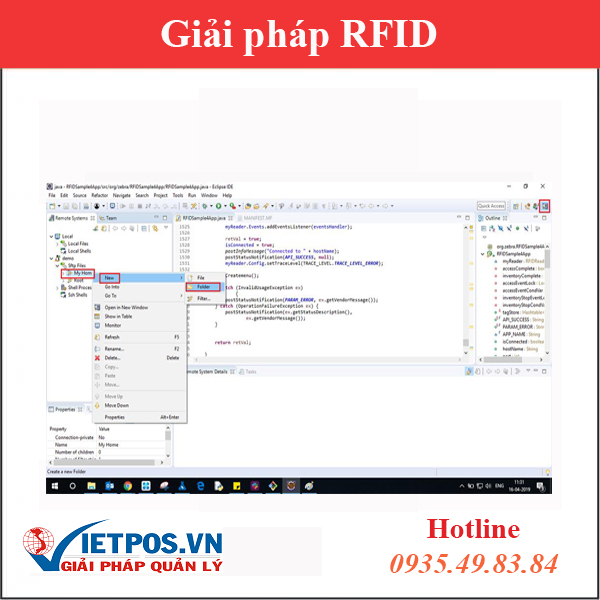
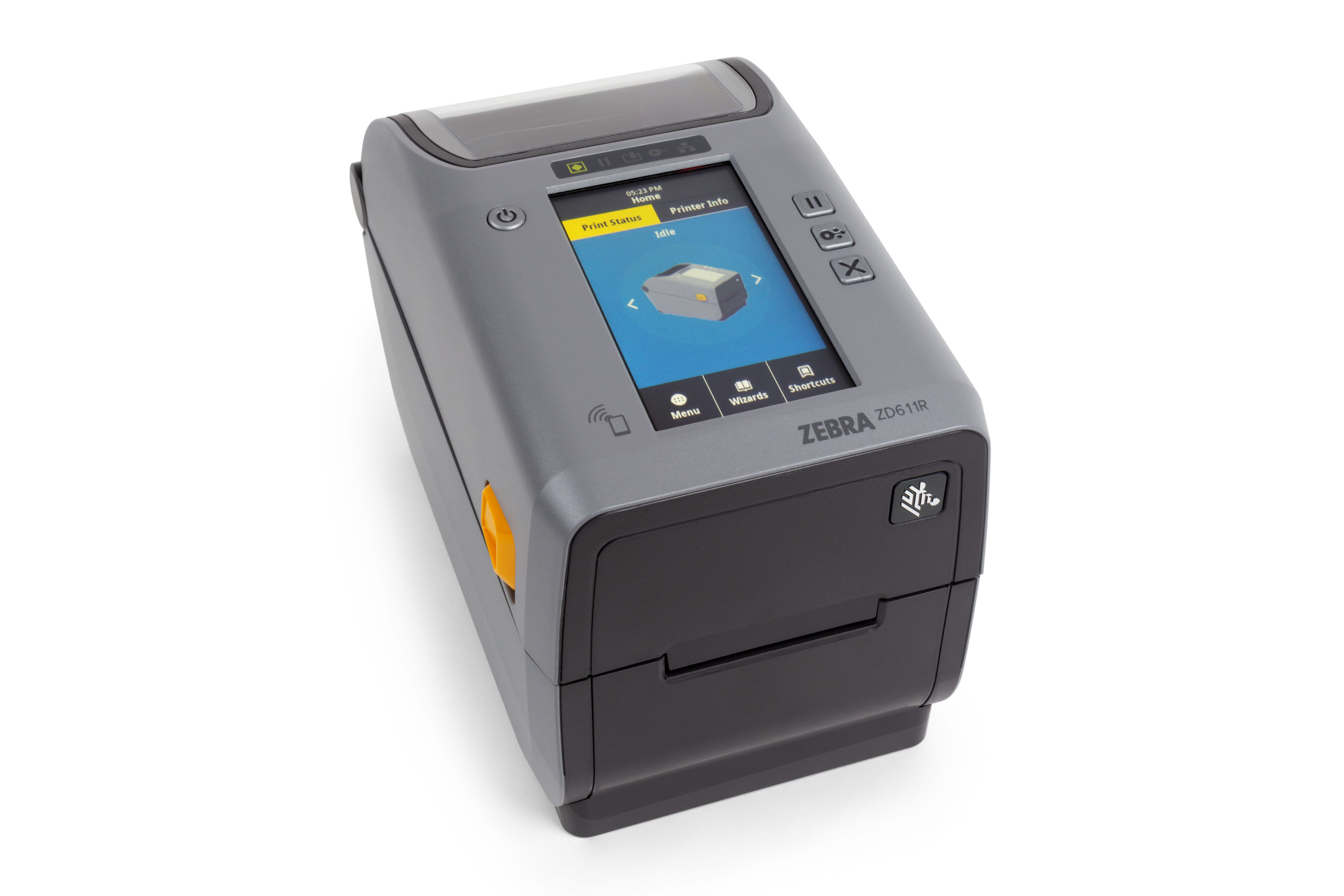
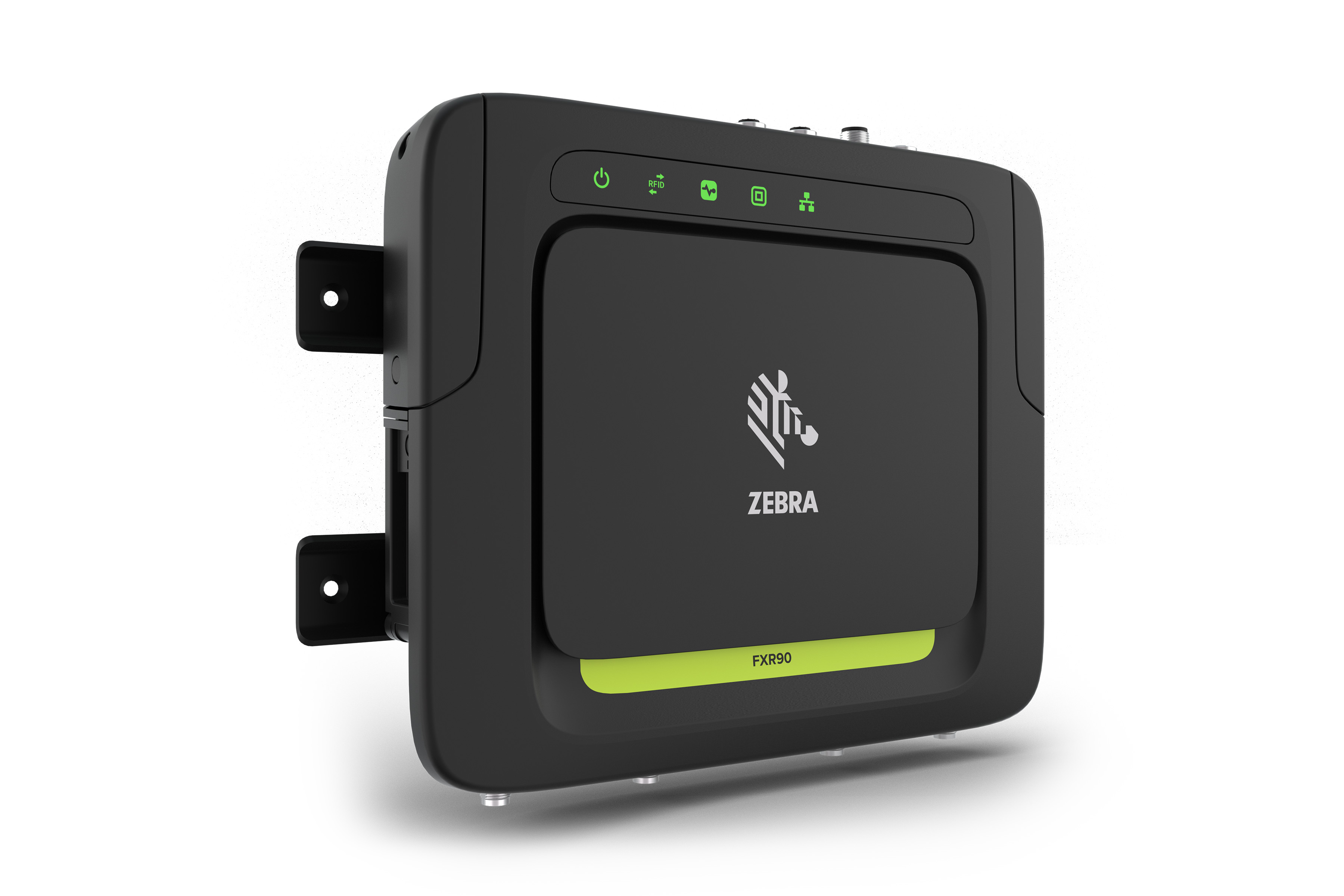
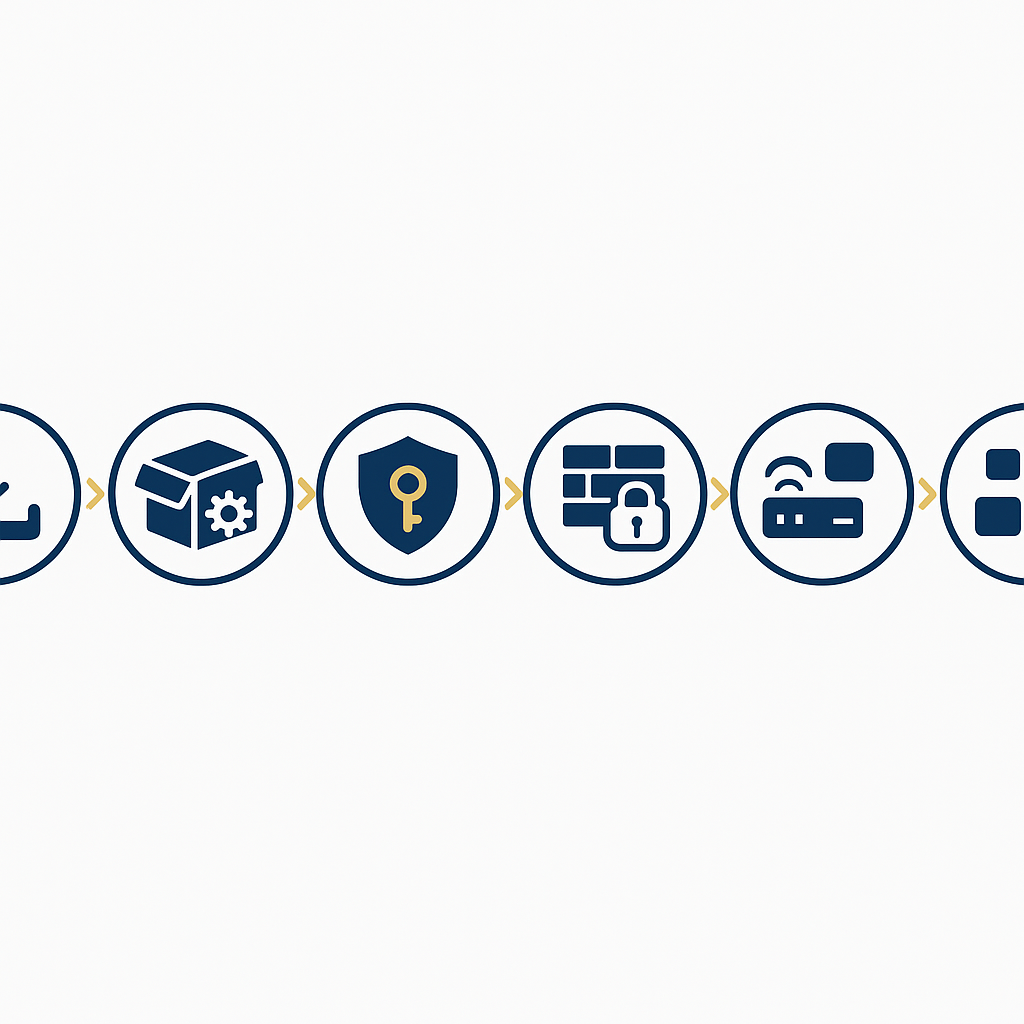
123RFID Desktop 설치은 5단계로 구성됩니다: Zebra 지원 페이지에서 설치 파일 다운로드, 관리자 권한으로 .msi 파일 실행, 애플리케이션에 방화벽 권한 부여, LAN을 통한 리더 연결, 장치가 목록에 나타나는지 확인. 전체 과정은 Windows를 처음 사용하는 사용자 기준 10-15분이 소요됩니다.
- 설치 파일 다운로드: Zebra Support 섹션에서 "123RFID Desktop"을 검색하고 최신 버전(보통 1.0.x 또는 2.0.x)을 선택합니다. 파일은 .msi 형식이며 용량은 80-150MB입니다.
- 설치: .msi 파일을 마우스 오른쪽 버튼으로 클릭 → 관리자 권한으로 실행. Windows 7/10/11 64비트 모두 지원됩니다. 32비트 Windows에는 설치하지 마세요. 실행 시 오류가 발생합니다.
- 방화벽 권한 부여: Windows가 물으면 Private 및 Public 네트워크 모두에 대해 허용을 선택하세요 — 건너뛰면 소프트웨어가 LAN에서 리더를 검색할 수 없습니다.
- 리더 연결: 컴퓨터에서 FX7500/FX9600 리더와 동일한 스위치로 LAN 케이블을 연결하거나, 장치가 하나뿐인 경우 직접 연결합니다. 동일한 IP 대역 192.168.1.x인지 확인하세요.
- 장치 확인: 123RFID Desktop 열기 → "Discover Readers" 클릭 → 장치가 IP 주소 및 펌웨어와 함께 표시됩니다. Connect를 눌러 구성을 시작하세요.
123RFID Desktop을 통한 Zebra RFID 리더 구성
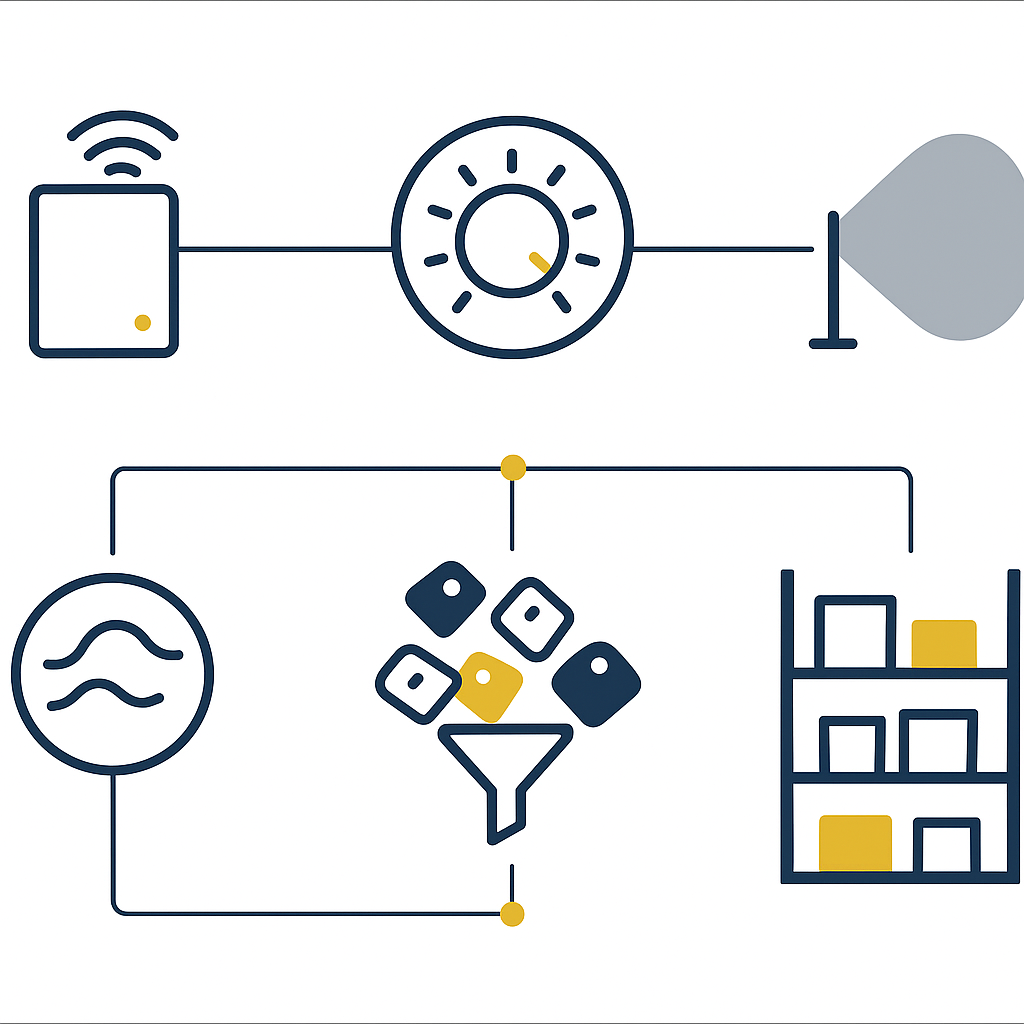
연결 후 123RFID Desktop을 통한 Zebra RFID 리더 구성은 4가지 파라미터 그룹에 집중됩니다: RF 출력(10-30 dBm), 안테나 판독 영역(4개 독립 포트), 태그 필터(RSSI, EPC prefix) 및 판독 모드(Inventory/Write). 각 그룹은 판독 거리와 재고 정확도에 직접적인 영향을 미칩니다.
환경에 따른 RF 출력 설정
기본 출력 30 dBm은 최대 판독 거리를 제공하지만, 좁은 창고나 선반이 서로 가까운 경우 20-25 dBm으로 낮춰 선반 열 간의 태그 혼선 판독을 방지해야 합니다. 도크 도어의 RFID 포트는 2-3m 출입구 전체를 커버하려면 27-30 dBm을 유지하세요. 금속이나 액체(음료, 우유팩)가 많은 일부 환경에서는 손실을 보상하기 위해 2-3 dBm을 높여야 합니다.
4개 안테나 포트 독립 구성
FX7500과 FX9600 모두 4개의 안테나 포트를 가지고 있습니다. 123RFID Desktop에서 각 포트는 개별적으로 켜고 끌 수 있으며 서로 다른 출력을 설정할 수 있습니다. 길이 20-30m의 창고에서는 보통 출입구 양쪽에 2개, 주요 선반 열을 커버하는 데 2개의 안테나를 사용합니다. iData K1 Cold 및 K8 Cold를 이용한 효율적인 냉동 창고 관리 솔루션을 사용하는 경우, 내열 안테나를 선택하고 냉기가 신호를 감쇠시키므로 출력을 낮춰야 합니다.
중복 태그 필터 및 EPC prefix
500-5,000개의 태그가 있는 환경에서 리더는 동일한 태그를 초당 20-50회 감지할 수 있습니다. 123RFID Desktop은 "Unique Tag" 모드를 활성화하고 필터 시간(100-2,000ms)을 설정하여 태그당 1개의 레코드만 반환하도록 허용합니다. 품목 코드가 많은 창고에서는 EPC prefix filter를 사용하여 검사할 품목 그룹에 속한 태그만 판독하세요.
주요 구성 파라미터 요약표
아래 표는 123RFID Desktop에서 설정해야 하는 파라미터, 구축 환경별 권장 값 및 실제 예시를 요약합니다. 창고 또는 소매점을 위한 RFID 시스템 go-live 전 빠른 체크리스트입니다.
| 용어 | 정의 | 예시 / 권장 값 |
|---|---|---|
| Read Power (dBm) | 리더의 RF 출력 | 좁은 창고: 20-25 dBm; 도크 도어: 27-30 dBm |
| Antenna Port | 안테나 연결 포트(1-4) | 포트 1-2: 출입구; 포트 3-4: 선반 열 |
| Filter Time (ms) | 중복 태그 필터 시간 | 빠른 재고 조사: 100-300ms; 연속 판독: 800-2,000ms |
| EPC Prefix | 품목 그룹 필터링을 위한 EPC 코드 접두사 | 예: 30E0 = 음료 그룹 |
| Inventory Mode | 판독 모드(Single/Continuous) | 도크 도어: Continuous; 재고 조사: Single |
123RFID Desktop 사용 시 흔한 실수
123RFID Desktop 구축 시 가장 흔한 세 가지 실수는: 좁은 창고에서 RF 출력을 최대로 설정하여 태그 혼선 판독 발생, 중복 태그를 필터링하지 않아 데이터가 뒤죽박죽됨, 구성 전 리더 펌웨어 업데이트를 건너뜀. 세 가지 모두 미리 알면 5-10분 내에 해결할 수 있습니다.
- 좁은 창고에서 30 dBm 출력 유지: 판독 거리가 5-7m를 초과하여 옆 선반의 태그까지 감지합니다. 20-25 dBm으로 낮추고 각 안테나 포트를 테스트하세요.
- Unique Tag 미활성화: 하나의 태그가 초당 20-50회 기록되어 관리 소프트웨어로 전송되는 데이터가 중복됩니다. 상품 이동 속도에 따라 100-2,000ms 필터를 활성화하세요.
- 펌웨어 업데이트 건너뜀: 구형 펌웨어를 실행하는 리더는 최신 123RFID Desktop 버전과 호환되지 않아 "Reader not found" 오류가 발생할 수 있습니다. 구성 전 Maintenance 섹션에서 펌웨어를 업데이트하세요.
- 리더에 고정 IP 미설정: DHCP가 재부팅 후 IP를 변경하면 소프트웨어 연결이 끊어집니다. 리더와 컴퓨터 모두 192.168.1.x 대역에 고정 IP를 설정하세요.
- 안테나 방향 오류: 서로 마주보게 장착된 안테나는 상호 간섭을 일으킬 수 있습니다. 45-90° 각도로 비스듬히 배치하거나 도크 도어용 지향성 안테나를 사용하세요.
언제 123RFID Desktop과 SDK를 함께 사용해야 할까?
123RFID Desktop은 초기 구성 및 기본 운영에 적합합니다. 태그 데이터를 자체 개발한 ERP/WMS 시스템에 통합하거나 배치별 EPC 쓰기 프로세스를 자동화해야 할 때는 SDK로 전환하여 프로그래밍해야 합니다. 두 도구는 서로 보완하며 대체하지 않습니다.
일일 1,000-10,000개의 태그를 처리하는 물류 창고에서는 리더가 실시간으로 데이터를 창고 관리 소프트웨어에 전송해야 합니다. 이때 Windows 7/10(64비트)에서 실행되는 C# 애플리케이션을 구축하기 위해 SDK를 사용하는 것이 더 유연합니다. 판독 시스템에 투입하기 전 태그 인쇄-인코딩 주기를 완성하려면 Zebra ZC300 RFID 카드 프린터: 설치 및 사용 안내를 참고하세요.
기업은 123RFID Desktop을 휴대용 장치와 결합하여 교대로 재고 조사를 할 수도 있습니다. 예를 들어 iData K3 Pro: DS7500 기술이 통합된 Android 14 바코드 스캐너를 사용하여 직원이 각 선반을 순회하며 재고를 조사하고, 고정형 리더는 도크 도어에서 판독을 담당하게 할 수 있습니다.
자주 묻는 질문
123RFID Desktop은 무료인가요?
네. 123RFID Desktop은 Zebra의 무료 소프트웨어로 공식 지원 페이지에서 직접 다운로드할 수 있습니다. 라이선스가 필요 없고 연결 가능한 리더 수에 제한이 없습니다. 발생하는 비용은 하드웨어에서만 발생합니다: FX7500/FX9600 리더, 안테나, RFID 태그 및 네트워크 케이블.
123RFID Desktop은 macOS 또는 Linux에서 실행되나요?
아니요. 이 소프트웨어는 Windows 7, Windows 10 및 Windows 11 64비트만 지원합니다. macOS를 사용하는 기업은 Parallels 또는 VMware를 통해 가상화된 Windows를 실행할 수 있지만, LAN에서 장치 검색 성능이 네이티브 Windows 컴퓨터보다 20-30% 느릴 수 있습니다.
FX9600 리더가 123RFID Desktop에 나타나지 않으면 어떻게 해야 하나요?
세 가지를 확인하세요: (1) 컴퓨터와 리더가 동일한 IP 대역이어야 합니다 — ping으로 확인하세요; (2) Windows 방화벽이 애플리케이션을 Private/Public으로 허용해야 합니다; (3) 리더 펌웨어가 사용 중인 123RFID Desktop 버전과 호환되어야 합니다. 그래도 보이지 않으면 리더를 공장 초기화하고 다시 시도하세요.
여러 리더를 동시에 구성할 수 있나요?
가능합니다. 123RFID Desktop은 동일한 LAN에서 여러 리더를 Discover하고 탭을 통해 장치 간을 전환할 수 있습니다. 그러나 장치 간 안테나 구성 혼동을 피하기 위해 각 리더를 순차적으로 구성하는 것이 좋습니다. 5-10개의 리더로 구성된 시스템의 경우 시작하기 전에 IP와 안테나 배치도를 기록해 두세요.
123RFID Desktop을 설치하기 전에 무엇을 준비해야 하나요?
준비물: Windows 7/10/11 64비트 컴퓨터, LAN 케이블, 네트워크 스위치, 펌웨어가 업데이트된 FX7500/FX9600 리더, 안테나 및 RF 케이블, 판독 거리 테스트용 샘플 태그 3-5개. 첫 구성에는 4개 안테나 포트를 충분히 테스트하기 위해 30-45분을 할애하는 것이 좋습니다.
결론
123RFID Desktop은 Zebra RFID 리더 구축 시간을 며칠에서 기본 구성의 경우 1-2시간으로 단축합니다. 베트남의 창고, 슈퍼마켓 또는 소매 체인의 경우 SDK에 투자하거나 외주를 결정하기 전에 사용해야 할 도구입니다. 창고 규모에 맞는 리더, 안테나 및 태그 선택에 대한 상담이 필요하시면 Việt POS에 핫라인 0935 498 384 또는 이메일 info@vietpos.vn으로 연락하여 현장 조사 및 견적 지원을 받으세요.
창고 또는 소매 체인을 위한 RFID 구축 상담이 필요하신가요? 지금 0935 498 384로 전화하세요 — Việt POS 기술팀이 24-72시간 내에 현장 조사, 구성 및 인도를 지원합니다.
Cần tư vấn thiết bị/giải pháp cụ thể?
Việt POS phản hồi trong 30 phút · Hotline 4 vùng · Khảo sát miễn phí.
Bài viết cùng chủ đề