Mục lục bài viết (5)
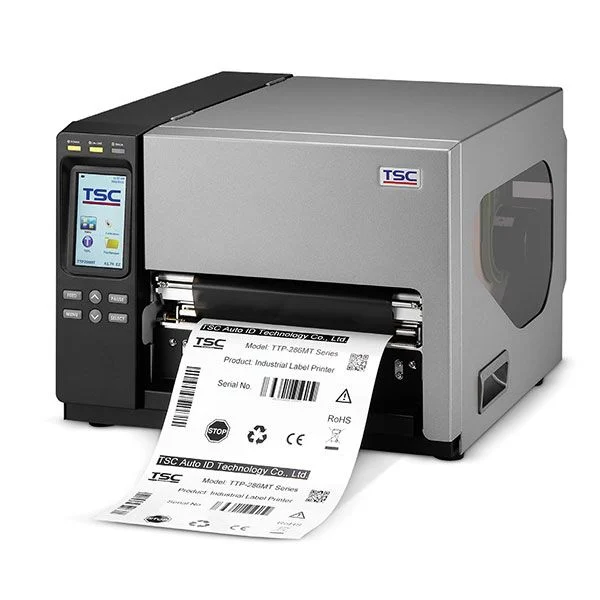
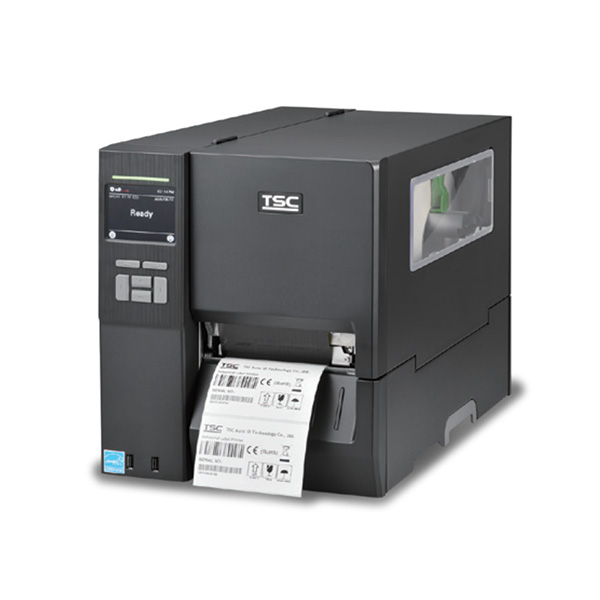
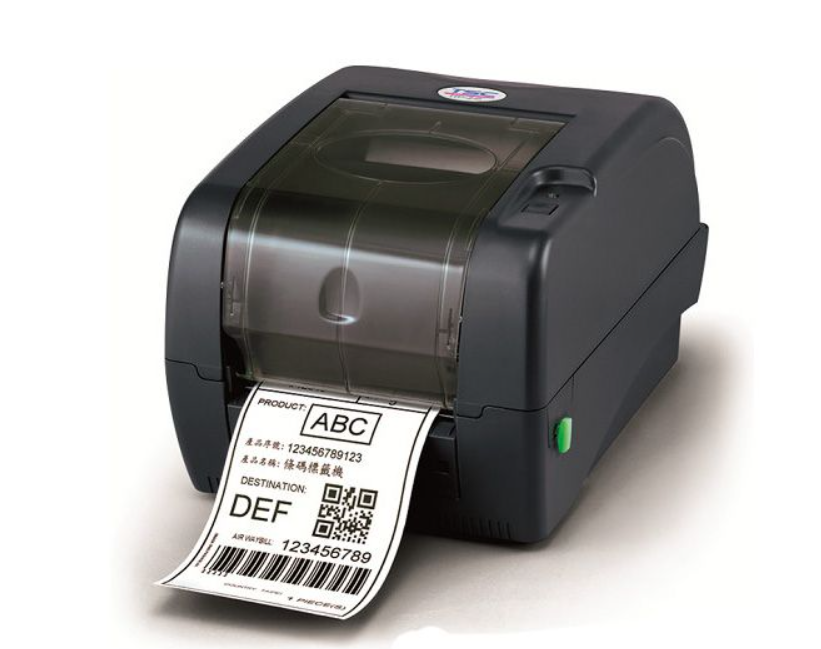
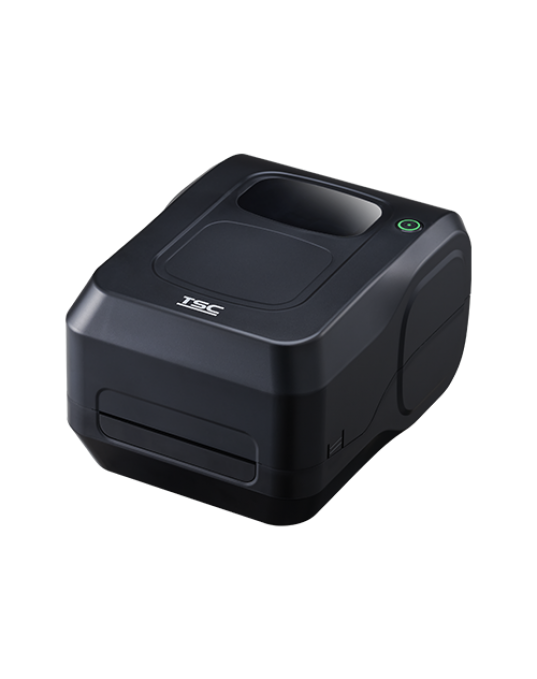
Máy in mã vạch TSC được sử dụng rộng rãi tại các cửa hàng bán lẻ, kho hàng, và trung tâm thương mại Việt Nam. Để máy hoạt động ổn định và đạt hiệu suất tối đa, cài driver máy in mã vạch TSC là bước không thể bỏ qua. Driver là phần mềm trung gian giúp hệ điều hành giao tiếp với máy in, kiểm soát tốc độ in, độ phân giải, và các tính năng nâng cao.
Cài driver máy in mã vạch TSC cần những điều kiện gì?
Trước khi cài driver máy in TSC, cần chuẩn bị máy tính/server chạy Windows 7 trở lên hoặc Linux, kết nối USB hoặc cổng COM với máy in, và tải file driver từ trang chủ TSC hoặc nhà phân phối. Đội kỹ thuật Việt POS khuyến nghị kiểm tra phiên bản hệ điều hành và dung lượng ổ cứng trống ít nhất 500MB trước khi bắt đầu.
Các bước cài driver máy in TSC trên Windows như thế nào?
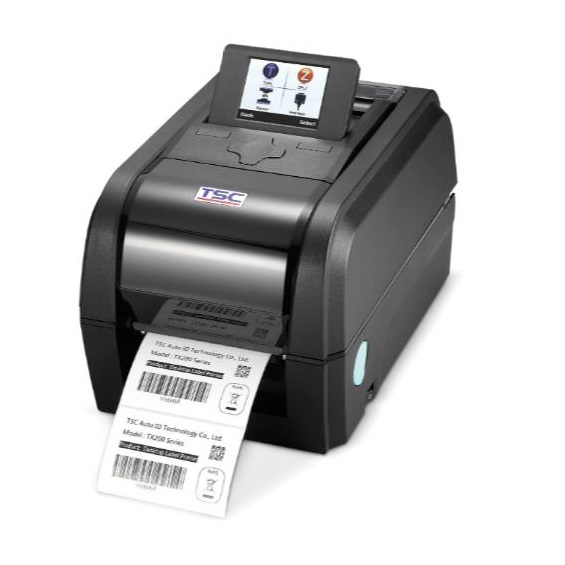
Quy trình cài driver máy in mã vạch TSC trên Windows gồm 5 bước chính. Đầu tiên, tải file driver phù hợp với model máy (ví dụ TL240, TTP-344M, TX600) từ trang chủ TSC hoặc liên hệ Việt POS. Thứ hai, kết nối máy in với máy tính qua USB hoặc COM. Thứ ba, chạy file cài đặt (.exe) và làm theo hướng dẫn trên màn hình. Thứ tư, chọn cổng kết nối (USB, COM, Network) và hoàn tất cài đặt. Thứ năm, khởi động lại máy tính để driver được kích hoạt hoàn toàn.
Bạn đang tìm sản phẩm cho chủ đề này?
Việt POS phân phối chính hãng — bảo hành 24-36 tháng, hỗ trợ kỹ thuật 24/7.

Làm sao kiểm tra driver máy in TSC đã cài đặt thành công?
Sau khi cài driver máy in mã vạch TSC, kiểm tra trong Thiết bị và máy in (Devices and Printers) trên Windows. Nếu máy in xuất hiện trong danh sách và không có dấu cảnh báo vàng, driver đã cài thành công. Cách khác là mở Command Prompt và gõ lệnh kiểm tra port COM/USB để xác nhận kết nối. Việt POS cung cấp hỗ trợ remote để kiểm tra và xử lý lỗi driver nếu cần.
| Model TSC | Tốc độ in | Độ phân giải | Cổng kết nối |
|---|---|---|---|
| TL240 | 150mm/s | 203dpi | USB, COM |
| TTP-344M Pro | 300mm/s | 300dpi | USB, Ethernet |
| TX600 | 300mm/s | 600dpi | USB, Ethernet |
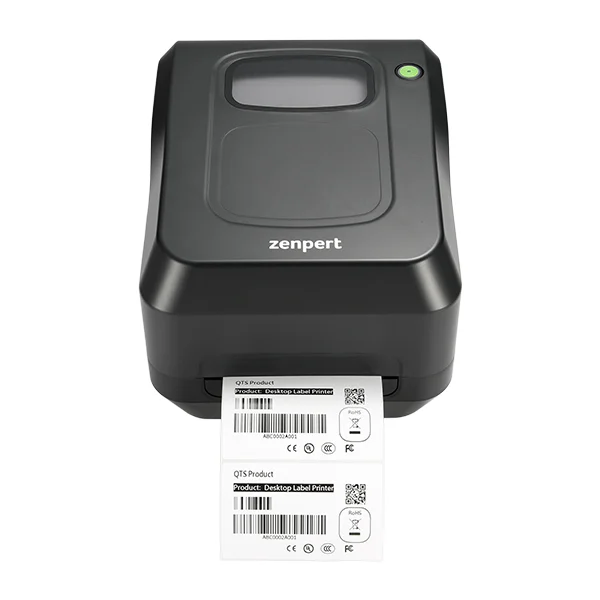
| Zenpert 4T520 | 200mm/s | 203dpi | USB, COM |
Bảng trên liệt kê các dòng máy in mã vạch TSC phổ biến tại doanh nghiệp Việt, cùng với tốc độ in và độ phân giải tương ứng. Mỗi model có yêu cầu driver riêng, do đó cần tải đúng phiên bản driver cho từng dòng máy.
Xử lý lỗi thường gặp khi cài driver máy in TSC?
Lỗi phổ biến nhất là driver không tìm thấy máy in, thường do cổng COM/USB chưa được kích hoạt hoặc cable kết nối lỏng. Giải pháp: kiểm tra kết nối vật lý, thử cổng USB khác, hoặc cập nhật driver lên phiên bản mới nhất. Lỗi thứ hai là máy in bị nhận diện sai (Unknown Device) — cần gỡ cài đặt driver cũ, khởi động lại, rồi cài lại driver mới. Nếu vẫn không thành công, liên hệ đội hỗ trợ kỹ thuật Việt POS để được hướng dẫn chi tiết.
Driver máy in TSC có cần cập nhật định kỳ không?
Cập nhật driver máy in mã vạch TSC định kỳ giúp cải thiện tính ổn định, tương thích với hệ điều hành mới, và khắc phục các lỗi bảo mật. Việt POS khuyến nghị kiểm tra phiên bản driver mỗi 6-12 tháng và cập nhật nếu có phiên bản mới từ TSC. Để cập nhật, gỡ cài đặt driver cũ, tải phiên bản mới từ trang chủ TSC, rồi cài lại. Quá trình này thường mất 10-15 phút và không ảnh hưởng đến dữ liệu đã in.
Ngoài cài driver, việc tích hợp máy in TSC vào giải pháp bán lẻ thông minh hoặc hệ thống quản lý kho hàng cũng đòi hỏi cấu hình phần mềm phù hợp. Việt POS cung cấp dịch vụ triển khai trọn gói, bao gồm cài driver, cấu hình phần mềm, và đào tạo nhân viên tại các chi nhánh HCM, Đà Nẵng, Cần Thơ, Hà Nội.
Cần tư vấn thiết bị/giải pháp cụ thể?
Việt POS phản hồi trong 30 phút · Hotline 4 vùng · Khảo sát miễn phí.