Mục lục bài viết (7)
Excel 파일에서 바코드를 인쇄하는 것은 기업이 수동 데이터 입력 대신 수백 개의 제품에 대한 라벨 생성을 자동화하는 솔루션입니다. 실제 조사에 따르면 베트남 소매점은 매일 50-80개 품목에 대해 제품 코드를 수동으로 입력하는 데 평균 15-25분을 소비합니다. 이 글에서는 수동 글꼴부터 전문 소프트웨어까지 Excel에서 바코드를 인쇄하는 3가지 방법을 비교하여 규모와 예산에 맞는 솔루션을 선택할 수 있도록 도와드립니다.
Excel 파일에서 바코드 인쇄란 무엇인가요?
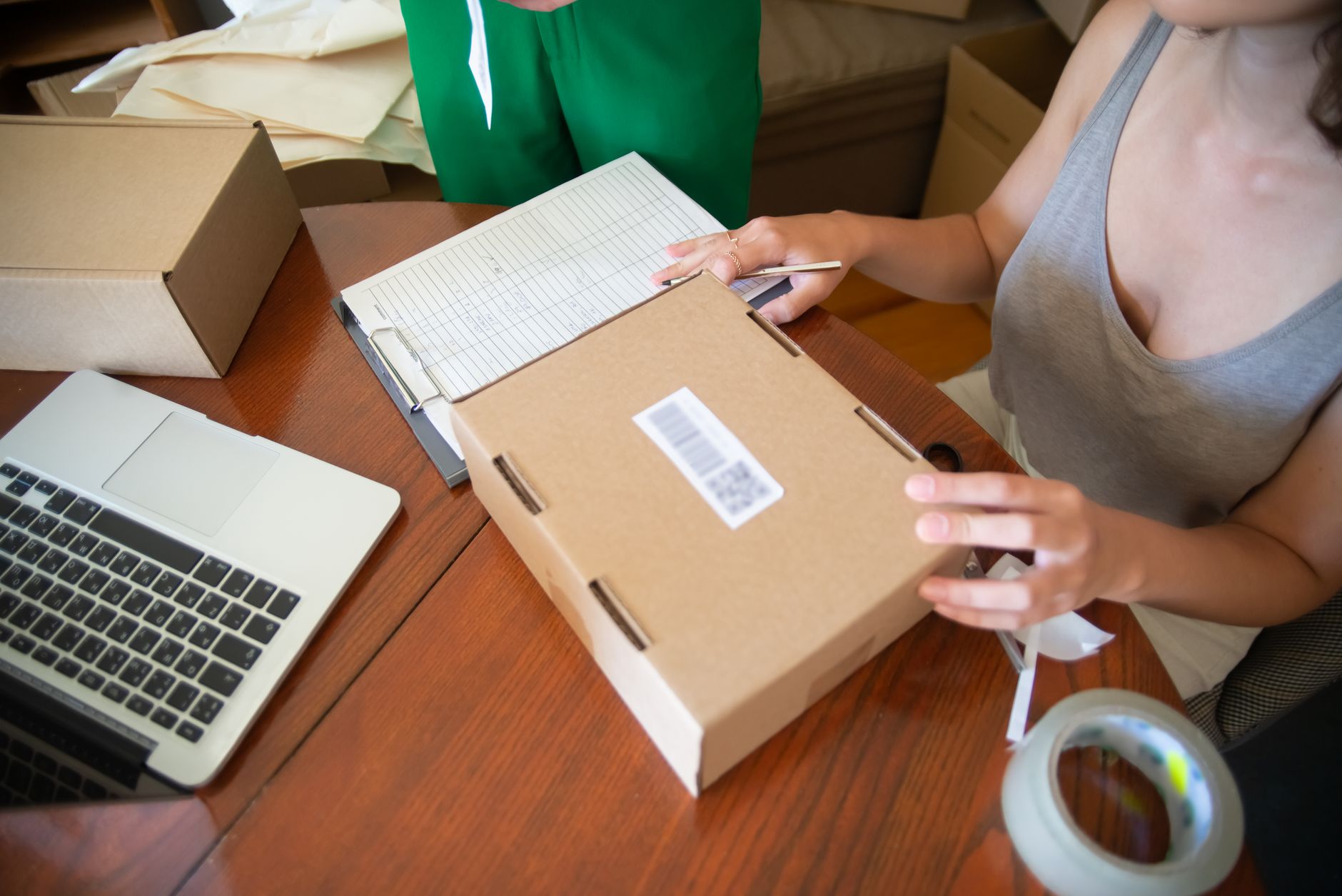
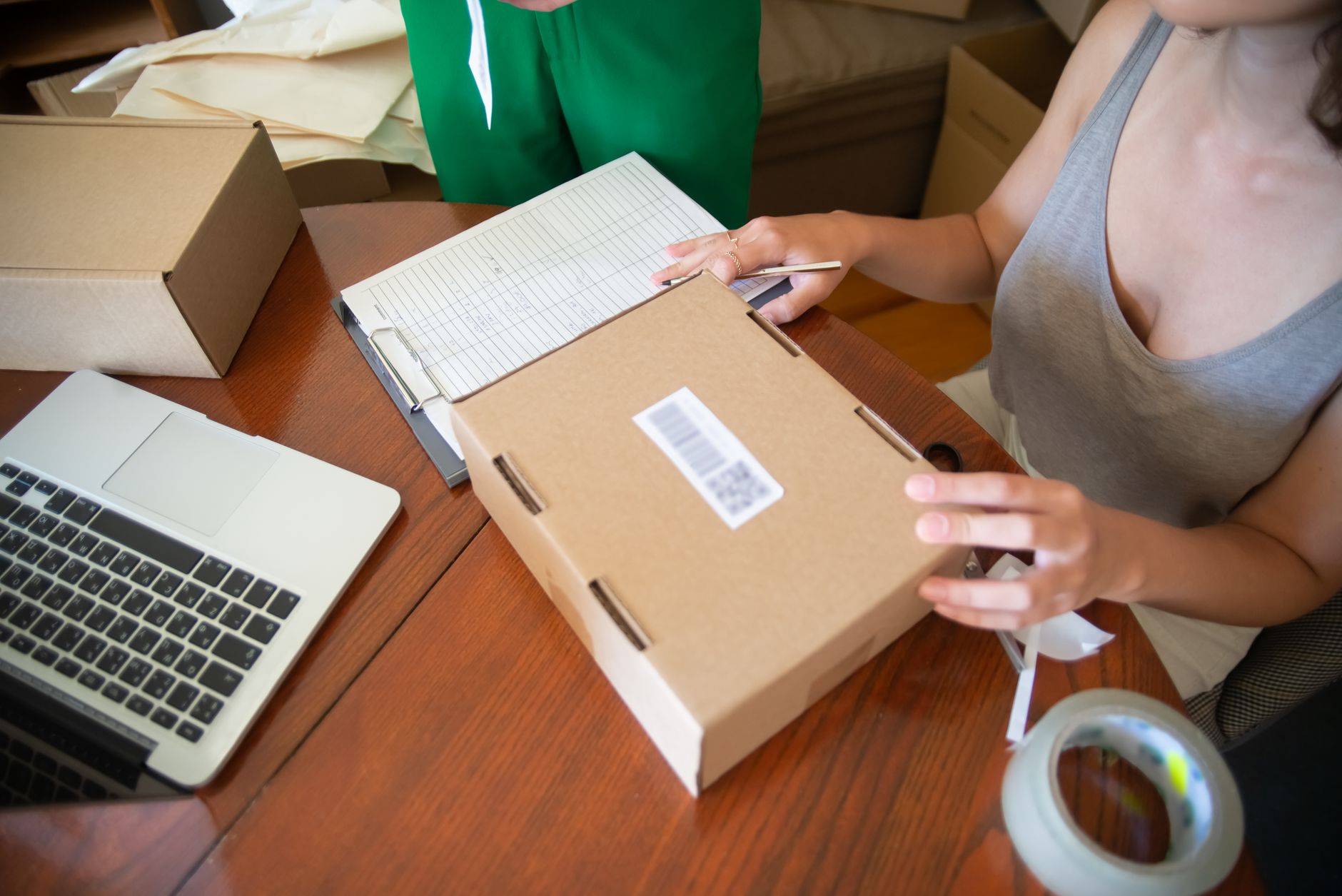
Excel 파일에서 바코드를 인쇄하는 것은 Excel 스프레드시트에 있는 제품 데이터(제품 코드, 이름, 가격)를 사용하여 바코드 라벨을 대량으로 생성하고 인쇄하는 프로세스입니다. 각 코드를 수동으로 입력하는 대신 Excel 파일을 라벨 인쇄 소프트웨어에 연결하기만 하면 시스템이 자동으로 코드를 생성하고 바코드 프린터로 인쇄합니다.
기본 프로세스는 3단계로 구성됩니다: 데이터 열(제품 코드, 제품명, 단가)이 포함된 Excel 파일 준비, 바코드 생성을 위한 소프트웨어 또는 글꼴 선택, 라벨 프린터로 인쇄. 이 솔루션은 200 SKU 이상을 보유한 매장이나 신규 입고 시 라벨을 인쇄해야 하는 경우에 특히 유용합니다.
방법 1: Excel에서 Code39 바코드 글꼴 사용
관련 제품


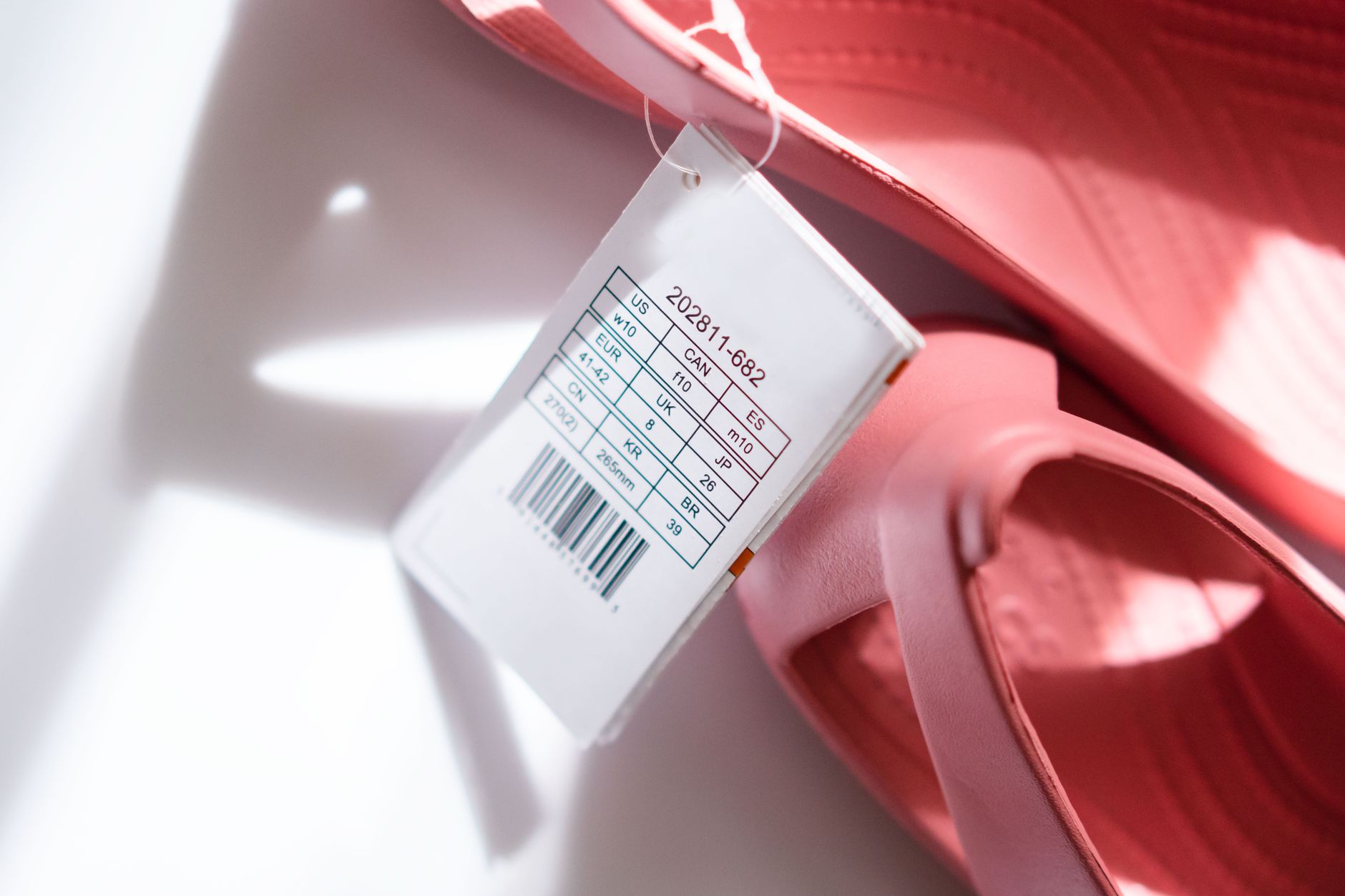
Code39 바코드 글꼴은 텍스트 문자를 1D 바코드로 변환하는 특수 글꼴입니다. "Free 3 of 9 Extended"와 같은 무료 글꼴을 Windows에 설치한 다음 Excel에서 ="*"&A2&"*" 수식을 입력하고 글꼴을 Code39로 변경한 후 직접 인쇄합니다. 5-20개의 라벨을 인쇄해야 하고 추가 소프트웨어가 필요 없는 경우에 적합합니다.
- Code39 글꼴 다운로드 및 설치 — 신뢰할 수 있는 사이트에서 "Free 3 of 9 Extended"(또는 "IDAutomationHC39M") 글꼴을 찾아 압축을 풀고 Windows Fonts 폴더에 설치합니다.
- 데이터 열 준비 — Excel에서 제품 코드(대문자, 숫자 및 *만 허용)가 포함된 열 A를 만듭니다.
- 코드 생성 수식 입력 — 셀 B2에 ="*"&A2&"*"를 입력하고 목록 끝까지 드래그합니다. *는 Code39의 시작/중지 문자입니다.
- 글꼴 변경 및 인쇄 — 열 B 전체를 선택하고 글꼴을 "Free 3 of 9 Extended"로 변경한 다음 글꼴 크기를 18-24pt로 조정합니다. 선명도를 확인하기 위해 A4 용지에 테스트 인쇄를 합니다.
제한 사항: Code39 유형의 1D 바코드만 생성 가능; 2D 코드(QR)는 지원하지 않음, 다양한 크기의 라벨을 대량 인쇄할 수 없음, 글꼴이 올바르게 설치되지 않으면 오류가 발생하기 쉬움.
방법 2: 무료 Barcode Generator 추가 기능 사용
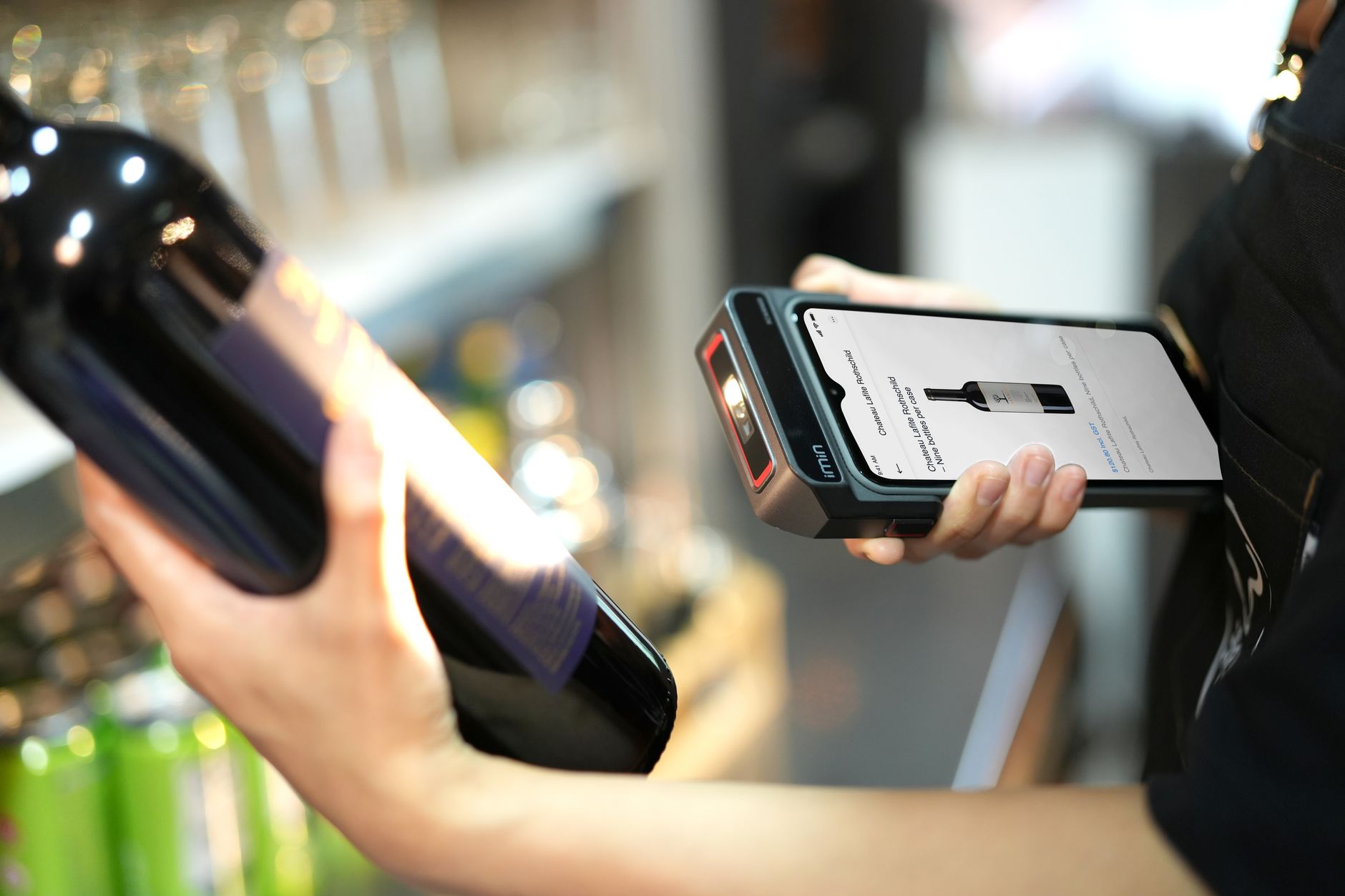
Barcode Generator 추가 기능은 Excel에 직접 설치되는 플러그인으로, 별도의 글꼴 없이 기존 데이터에서 바코드를 생성할 수 있습니다. "TBarCode Office"(평가판) 또는 SourceForge의 "Excel Barcode Add-in"과 같은 무료 추가 기능이 있습니다. 이 방법은 한 번에 50-200개의 라벨을 인쇄할 수 있습니다.
- 추가 기능 다운로드 및 설치 — TBarCode 또는 Excel Barcode Add-in 공식 웹사이트에서 .exe 파일을 다운로드하여 설치합니다(30일 평가판 라이선스 활성화가 필요할 수 있음).
- Excel 열기 및 활성화 — 리본에 새로 나타난 "추가 기능" 또는 "바코드" 탭으로 이동합니다. 열 A에 데이터(제품 코드)를 입력합니다.
- 바코드 유형 선택 — 필요에 따라 Code128, EAN-13 또는 QR Code를 선택합니다. 추가 기능이 열 B에 바코드 이미지를 자동으로 생성합니다.
- 대량 인쇄 — "Print Range" 기능을 사용하여 A4 데칼 용지 또는 전용 바코드 프린터에 라벨을 인쇄합니다.
참고: 무료 추가 기능은 일반적으로 코드 수(세션당 50-100개)를 제한하거나 워터마크를 삽입합니다. 하루에 200개 이상의 라벨을 인쇄하는 경우 전문 소프트웨어로 전환하는 것이 좋습니다.
방법 3: 전문 바코드 인쇄 소프트웨어 사용 (VietPOS Barcode)
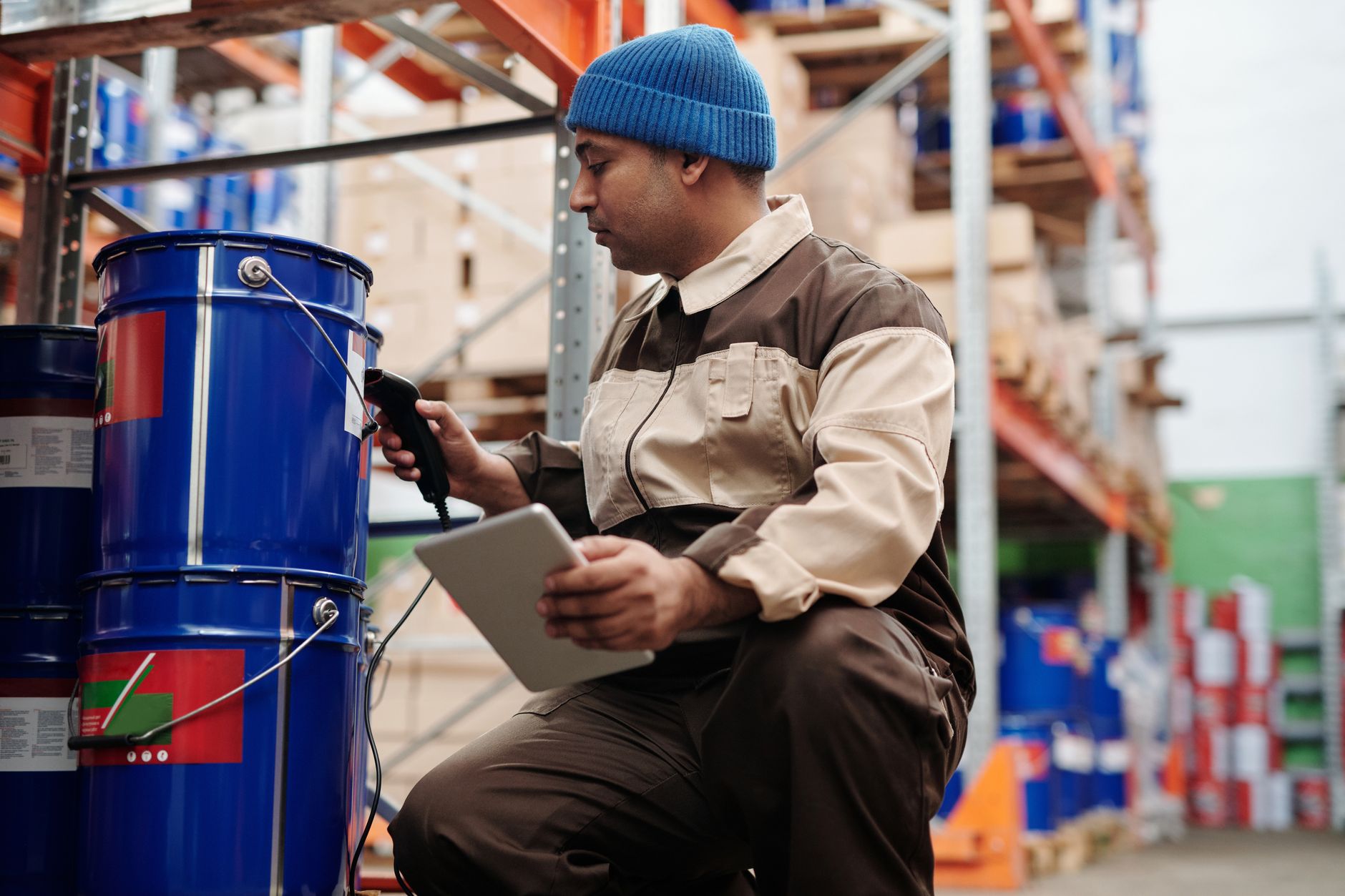
VietPOS Barcode와 같은 전문 바코드 인쇄 소프트웨어는 Excel 파일에 직접 연결하여 바코드(Code128, QR, EAN-13, DataMatrix)를 자동으로 생성하고 라벨 프린터(Zebra, TSC, Xprinter, Bixolon)로 대량 인쇄할 수 있습니다. 이 솔루션은 시간당 500-5000개의 라벨을 인쇄할 수 있으며 500-2000 SKU를 보유한 매장에 적합합니다.
- VietPOS Barcode 다운로드 및 설치 — 무료 바코드 인쇄 소프트웨어 VietPOS Barcode 다운로드 페이지에 접속합니다(용량 15MB, 2분 내 설치).
- Excel 파일 가져오기 — "Import Data" 메뉴 → Excel 파일 찾아보기를 선택합니다. 소프트웨어가 자동으로 열(제품 코드, 제품명, 단가, 크기)을 인식합니다.
- 라벨 디자인 — 데이터 필드를 라벨 템플릿(크기 50x30mm, 58x40mm, 100x60mm 등)으로 끌어다 놓습니다. 글꼴, 글꼴 크기, 바코드 위치를 선택합니다.
- 대량 인쇄 — 프린터(USB 또는 LAN), 인쇄 매수를 선택하고 "인쇄"를 누릅니다. 시스템이 수동 개입 없이 순차적으로 각 라벨을 인쇄합니다.
장점: 무제한 인쇄, 다양한 바코드 표준 지원, 재사용 가능한 라벨 템플릿 저장, POS 판매 소프트웨어와 통합하여 데이터 동기화 가능.
3가지 방법 비용 및 성능 비교표
| 방법 | 비용 | 최대 인쇄 수량/일 | 설정 시간 | 하드웨어 요구 사항 |
|---|---|---|---|---|
| Code39 글꼴 | 무료 (글꼴 다운로드) | 20-30 라벨 | 10-15분 | 일반 레이저/잉크젯 프린터 |
| Barcode Generator 추가 기능 | 무료 (30일) 또는 $50-100/년 | 50-200 라벨 | 5-10분 | 일반 프린터 또는 바코드 프린터 |
| VietPOS Barcode | 무료 (기본 버전) | 500-2000 라벨 | 2-5분 | 열전사 바코드 프린터 (Zebra, TSC, Xprinter) |
위 표는 하루 30개 미만의 라벨을 인쇄해야 하는 경우 Code39 글꼴로 충분함을 보여줍니다. 그러나 300-800개의 제품을 관리하고 매주 입고 라벨을 인쇄해야 하는 매장의 경우 VietPOS Barcode를 사용하면 수동 입력보다 시간을 80% 절약할 수 있습니다.
Excel에서 바코드 인쇄 시 일반적인 실수
- 비표준 바코드 글꼴 사용 — "3 of 9" 글꼴은 GS1 표준을 따르지 않아 스캐너가 읽지 못할 수 있습니다. 항상 신뢰할 수 있는 공급업체의 글꼴이나 전문 소프트웨어를 사용하십시오.
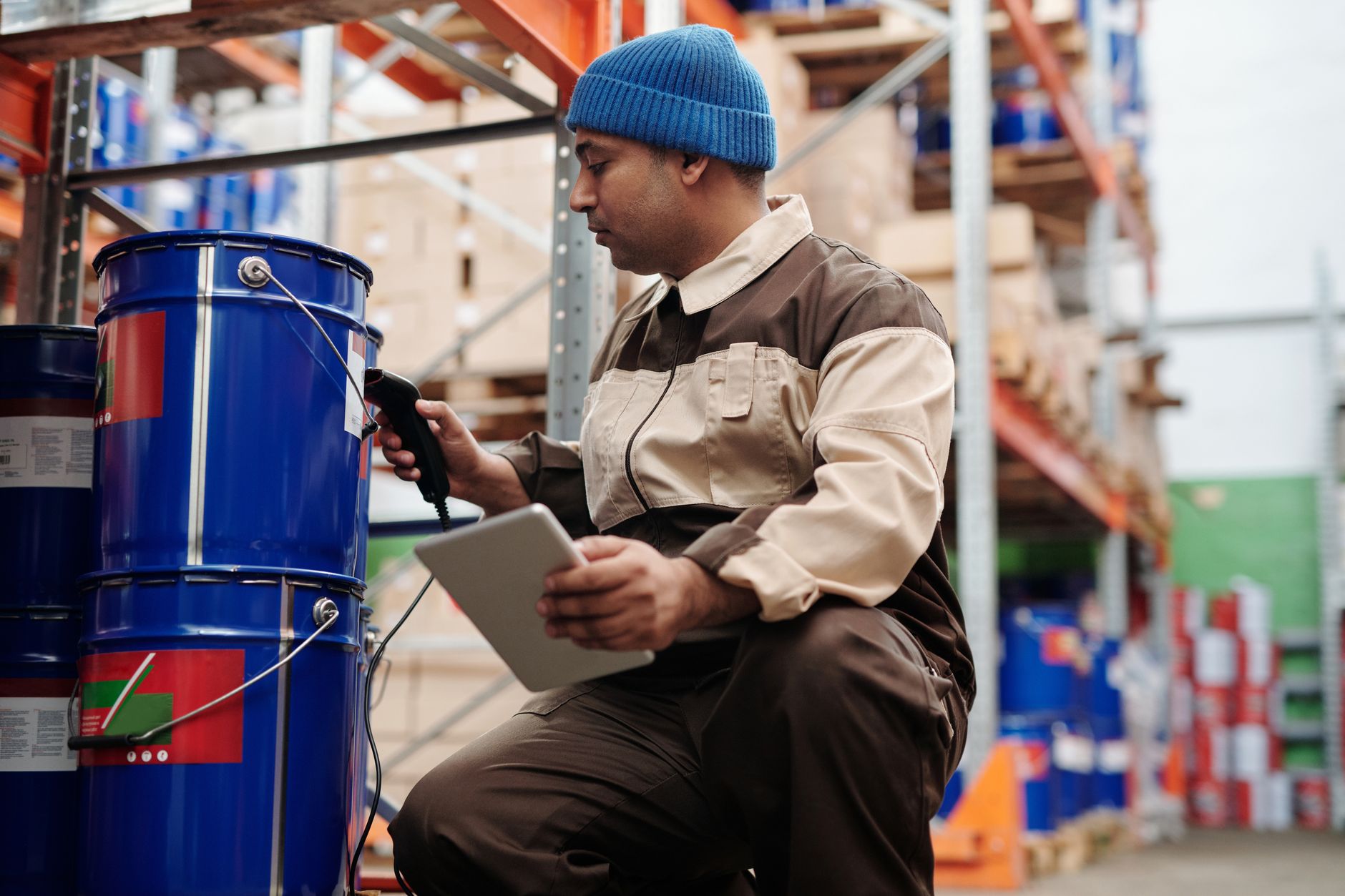
- 라벨 크기 확인 누락 — 너무 작은 바코드(너비 15mm 미만)를 인쇄하면 바코드 리더기가 인식하지 못합니다. Code128의 최소 크기는 20x10mm입니다.
- 데칼이 아닌 일반 용지에 인쇄 — A4 용지의 잉크는 번지기 쉽고 제품에 부착하기 어렵습니다. 내구성을 높이려면 열전사 데칼 또는 은색 데칼 용지를 사용하십시오.
- POS와 데이터 동기화 누락 — 인쇄된 바코드가 판매 관리 소프트웨어의 코드와 일치하지 않으면 결제 시 오류가 발생합니다. 동기화된 POS 구축은 이 오류를 방지하는 데 도움이 됩니다.
- 대량 인쇄 전 테스트 누락 — 1-2개의 라벨을 테스트 인쇄하고 바코드 스캐너(예: Honeywell, Datalogic)로 정확하게 읽히는지 확인하십시오.
자주 묻는 질문
Excel에서 인쇄하려면 전용 바코드 프린터가 필요한가요?
필수는 아닙니다. 소량(하루 30개 미만)을 인쇄하는 경우 Code39 글꼴과 A4 데칼 용지를 사용하여 일반 레이저 프린터를 사용할 수 있습니다. 그러나 200-500개의 라벨을 대량 인쇄하려면 열전사 바코드 프린터(Zebra ZD421, TSC TE200, Xprinter XP-365B)가 5-10배 더 빠른 속도를 제공하고 라벨이 내구성이 있으며 잉크가 번지지 않습니다.
VietPOS Barcode 소프트웨어는 영구적으로 무료인가요?
네. VietPOS Barcode의 기본 버전은 영구적으로 무료이며 인쇄 코드 수에 제한이 없고 워터마크도 없습니다. VietPOS 웹사이트에서 다운로드하여 설치하기만 하면 됩니다. 고급 버전(다중 레이어 라벨 디자인 지원, 데이터베이스 연결)은 유료이지만 대부분의 중소 규모 매장에는 필수가 아닙니다.
Excel의 바코드를 판매 소프트웨어와 어떻게 동기화하나요?
라벨을 인쇄한 후 유사한 Excel 파일을 가져와 POS 소프트웨어(예: VietPOS)에 바코드를 입력합니다. 시스템이 각 제품에 바코드를 자동으로 할당합니다. 판매 시 코드를 스캔하기만 하면 소프트웨어에 전체 제품 정보가 표시됩니다.
Excel에서 QR 코드를 인쇄할 수 있나요?
네. 추가 기능 방법이나 VietPOS Barcode 소프트웨어 모두 QR Code를 지원합니다. 추가 기능에서 Code128 대신 "QR Code" 유형을 선택하십시오. VietPOS Barcode를 사용하면 QR 크기(20x20mm ~ 50x50mm)를 사용자 지정하고 URL 또는 제품 정보를 추가로 포함할 수 있습니다.
Excel에서 바코드를 인쇄해도 스캔 정확도가 보장되나요?
네, GS1 표준 글꼴 또는 소프트웨어 사용, 최소 라벨 크기 확인, 테스트 인쇄 및 리더기로 스캔 등의 원칙을 준수한다면 가능합니다. 가장 흔한 오류는 바코드가 너무 작거나 대비가 낮은 경우(어두운 배경에 연한 잉크)입니다. 흰색 데칼 용지에 진한 검정 잉크로 인쇄하는 것이 좋습니다.
Excel에서 대량 바코드 라벨을 인쇄해야 하시나요? 지금 핫라인 0935 498 384로 전화하여 무료 라벨 인쇄 솔루션 상담 및 VietPOS Barcode 소프트웨어 다운로드 링크를 받으십시오. 또는 무료 바코드 인쇄 소프트웨어 VietPOS Barcode 다운로드 페이지를 방문하여 시작하십시오.
Cần tư vấn thiết bị/giải pháp cụ thể?
Việt POS phản hồi trong 30 phút · Hotline 4 vùng · Khảo sát miễn phí.
Bài viết cùng chủ đề