Mục lục bài viết (8)
- #TSC 245 Plus 바코드 프린터란 무엇이며 드라이버를 설치해야 하는 이유는 무엇입니까?
- #Windows에서 TSC 245 Plus 바코드 프린터 드라이버를 설치하는 단계는 무엇입니까?
- #Linux에서 TSC 245 Plus 바코드 프린터 드라이버를 설치하는 방법은 무엇입니까?
- #TSC 245 Plus 드라이버 설치 시 일반적인 오류와 해결 방법은 무엇입니까?
- #드라이버 설치 후 TSC 245 Plus 바코드 프린터 성능을 최적화하려면 어떻게 해야 합니까?
- #VietPOS는 포괄적인 기술 지원과 함께 TSC 245 Plus 바코드 프린터를 제공합니까?
- 관련 제품
- 같은 주제의 글
TSC 245 Plus 바코드 프린터는 베트남 소매, 창고 및 물류 기업에서 신뢰받는 바코드 인쇄 장치입니다. 그러나 안정적인 작동과 최적의 성능을 위해서는 올바른 드라이버 설치가 중요한 단계이며, 많은 사람들이 종종 간과합니다. 이 가이드는 준비부터 일반적인 문제 해결까지 TSC 245 Plus 바코드 프린터 드라이버를 정확하게 설치하는 방법을 안내합니다.
TSC 245 Plus 바코드 프린터란 무엇이며 드라이버를 설치해야 하는 이유는 무엇입니까?
TSC 245 Plus는 엔트리 레벨 산업용 바코드 프린터로, 150mm/s의 인쇄 속도, 203 DPI 해상도, 최대 4인치 인쇄 폭을 제공합니다. 이 프린터는 낮은 운영 비용으로 바코드, 라벨, 운송장을 지속적으로 인쇄하도록 설계되었습니다.
드라이버는 컴퓨터와 프린터 간의 통신을 가능하게 하는 중간 소프트웨어입니다. 드라이버를 설치하지 않거나 잘못된 버전을 설치하면 프린터가 인식되지 않거나, 인쇄 오류가 발생하거나, USB 연결이 계속 끊어질 수 있습니다. VietPOS가 30-50개 소매 기업에 배포한 경험에 따르면, TSC 245 Plus 바코드 프린터 오류의 60-70%는 드라이버가 올바르게 설치되지 않았거나 오래되었기 때문입니다.
Windows에서 TSC 245 Plus 바코드 프린터 드라이버를 설치하는 단계는 무엇입니까?
Windows에 드라이버를 설치하는 것은 올바른 순서를 따르면 간단한 과정입니다. 자세한 단계는 다음과 같습니다.
Bạn đang tìm sản phẩm cho chủ đề này?
Việt POS phân phối chính hãng — bảo hành 24-36 tháng, hỗ trợ kỹ thuật 24/7.

바코드 프린터 TSC TTP-245 Plus/ TTP-343 Plus
SKU: TSC TTP-245 PLUS/ TTP-343 PLUS
바코드 프린터 TSC TTP-244-Plus
SKU: TSC TTP-244 PLUS
바코드 프린터 TSC TTP-344M-Plus
SKU: TSC TTP-344M
바코드 프린터 TSC TTP-342-Plus
SKU: TSC TTP-342 PLUS이 주제에 대한 제품을 찾고 계십니까?
VietPOS는 정품을 유통합니다 — 24-36개월 보증, 24/7 기술 지원.
1단계: 준비
- USB 케이블을 통해 TSC 245 Plus 바코드 프린터를 컴퓨터에 연결합니다.
- 드라이버 CD를 준비하거나 TSC 공식 웹사이트(tsc.com.tw)에서 드라이버를 다운로드합니다.
- 컴퓨터가 Windows 7, 8, 10 또는 11을 실행 중인지 확인합니다.
- 설치 프로세스를 차단하지 않도록 바이러스 백신 소프트웨어를 일시적으로 비활성화합니다.
2단계: CD에서 드라이버 설치
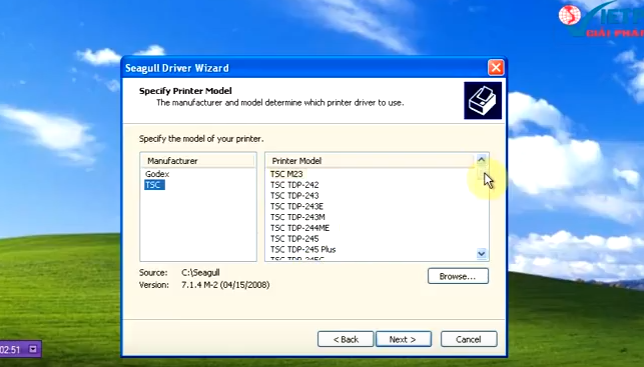
- 드라이버 CD를 드라이브에 넣고 Setup.exe를 선택합니다.
- 언어를 선택합니다(English 또는 Simplified Chinese).
- Next를 클릭하고, 약관에 동의하고, 기본 설치 경로를 선택합니다.
- USB Port를 선택하고 Install을 클릭합니다.
- 설치가 완료될 때까지 기다립니다(2-5분).
- 요청 시 컴퓨터를 다시 시작합니다.
3단계: 온라인 다운로드에서 드라이버 설치
- tsc.com.tw → Support → Download로 이동합니다.
- TSC 245 Plus를 찾아 적절한 Windows 버전(32비트 또는 64비트)을 선택합니다.
- .zip 파일을 다운로드하여 임시 폴더에 압축을 풉니다.
- Setup.exe를 실행하고 2단계의 지침을 따릅니다.
4단계: 연결 확인
- 제어판 → 장치 및 프린터를 엽니다.
- 목록에서 TSC TDP-245Plus 또는 TSC TTP-245 Plus를 찾습니다.
- 프린터 아이콘이 보이면 드라이버가 성공적으로 설치된 것입니다.
- 노란색 느낌표가 있으면 드라이버를 다시 설치하거나 USB 케이블을 확인하십시오.
Linux에서 TSC 245 Plus 바코드 프린터 드라이버를 설치하는 방법은 무엇입니까?
Linux에 드라이버를 설치하는 것은 Windows보다 복잡하지만 여전히 가능합니다. 대부분의 베트남 기업은 Windows를 사용하지만 Linux(Ubuntu, CentOS) 시스템을 실행하는 경우 다음 단계를 따르십시오.
- 터미널을 열고 패키지를 업데이트합니다: sudo apt-get update
- tsc.com.tw에서 Linux 드라이버를 다운로드합니다.
- 압축을 풉니다: tar -xzf tsc_driver_linux.tar.gz
- 실행: cd tsc_driver && sudo ./install.sh
- 확인: lpstat -p -d (TSC TDP-245Plus가 표시되면 설치 성공)
권한 오류가 발생하면 다음을 실행합니다: sudo usermod -a -G lpadmin $USER
TSC 245 Plus 드라이버 설치 시 일반적인 오류와 해결 방법은 무엇입니까?
드라이버를 올바르게 설치했음에도 불구하고 여전히 몇 가지 오류가 발생할 수 있습니다. 다음은 일반적인 문제와 해결 방법입니다.
| 오류 | 원인 | 해결 방법 |
|---|---|---|
| 프린터가 인식되지 않음 | 드라이버가 설치되지 않았거나 USB 케이블이 느슨함 | 장치 관리자 확인, 드라이버 재설치, 다른 USB 케이블 시도 |
| 인쇄 오류 또는 흐릿함 | 오래된 드라이버, 오래된 프린터 펌웨어 | TSC에서 최신 드라이버 및 펌웨어 업데이트 |
| USB 연결이 계속 끊어짐 | 품질이 낮은 USB 케이블, 느슨한 컴퓨터 USB 포트 | USB 케이블 교체, 다른 USB 포트 시도, 드라이버 재설치 |
| 드라이버 설치 후 프린터가 인쇄되지 않음 | 인쇄 소프트웨어(드라이버)가 기본 프린터로 설정되지 않음 | 제어판 → 장치 및 프린터 → 기본 프린터로 설정 |
드라이버 설치 후 TSC 245 Plus 바코드 프린터 성능을 최적화하려면 어떻게 해야 합니까?
드라이버를 성공적으로 설치한 후에는 장기적인 안정적인 작동을 위해 몇 가지 최적화 단계를 수행해야 합니다.
- 정기적인 드라이버 업데이트: 6개월마다 TSC 웹사이트를 확인하여 최신 드라이버 버전을 다운로드하십시오.
- 펌웨어 업데이트: 펌웨어는 프린터 내부 소프트웨어입니다. 펌웨어를 업데이트하면 인쇄 속도와 안정성이 향상됩니다.
- 인쇄 헤드 청소: 흐릿한 인쇄를 방지하기 위해 2-4주마다 청소 키트를 사용하여 인쇄 헤드를 청소하십시오.
- USB 케이블 확인: 프린터를 지속적으로 사용하는 경우 12-18개월마다 USB 케이블을 교체하십시오.
- 정품 인쇄 소프트웨어 사용: 불법 복제되거나 출처를 알 수 없는 인쇄 소프트웨어를 사용하지 마십시오.
VietPOS 기술 지원 경험에 따르면, 정기적인 유지 관리를 수행하는 기업은 유지 관리를 하지 않는 기업에 비해 프린터 오류가 40-50% 감소합니다.
VietPOS는 포괄적인 기술 지원과 함께 TSC 245 Plus 바코드 프린터를 제공합니까?
VietPOS는 6년 이상의 경험을 가진 베트남 내 TSC 바코드 프린터의 공식 유통업체입니다. 당사는 TSC 245 Plus 바코드 프린터와 함께 다음을 제공합니다.
- 무료 드라이버 설치 및 초기 설정 지원
- 하드웨어 12개월 보증
- 핫라인 0935 498 384을 통한 24/7 기술 지원
- 경쟁력 있는 가격의 교체 부품(인쇄 헤드, 롤러, USB 케이블) 제공
- 창고, 소매, 물류를 위한 종합 바코드 인쇄 솔루션 컨설팅
TSC 245 Plus 외에도 VietPOS는 다양한 인쇄 요구에 적합한 TSC TTP-245 Plus, TSC TTP-343 Plus, TSC TTP-342 Plus와 같은 다른 바코드 프린터 라인도 제공합니다. 자세한 상담을 위해 HCM(0934 777 443), Đà Nẵng(0905 999 656), Cần Thơ(0931 777 527), Hà Nội(0937 845 333) 지점으로 문의하십시오.
바코드 프린터와 결합된 완벽한 창고 관리 솔루션을 찾고 있다면 VietPOS의 스마트 창고 관리 솔루션을 참조하십시오. 당사는 운영 프로세스를 최적화하기 위해 바코드 프린터, RFID 스캐너 및 창고 관리 소프트웨어가 통합된 시스템을 제공합니다.
관련 제품
같은 주제의 글

Cần tư vấn thiết bị/giải pháp cụ thể?
Việt POS phản hồi trong 30 phút · Hotline 4 vùng · Khảo sát miễn phí.
Bài viết cùng chủ đề