Mục lục bài viết (7)
TSC 바코드 프린터는 베트남 소매점, 창고, 쇼핑몰에서 널리 사용됩니다. 안정적인 작동과 최대 성능을 위해 TSC 바코드 프린터 드라이버 설치는 필수 단계입니다. 드라이버는 운영 체제와 프린터 간의 통신을 가능하게 하여 인쇄 속도, 해상도 및 고급 기능을 제어합니다.
TSC 바코드 프린터 드라이버 설치에 필요한 조건은 무엇인가요?
TSC 프린터 드라이버를 설치하기 전에 Windows 7 이상 또는 Linux를 실행하는 컴퓨터/서버, USB 또는 COM 포트 연결, TSC 공식 웹사이트 또는 공급업체에서 드라이버 파일을 다운로드해야 합니다. Việt POS 기술팀은 시작하기 전에 운영 체제 버전과 최소 500MB의 여유 하드 드라이브 공간을 확인할 것을 권장합니다.
Windows에서 TSC 프린터 드라이버를 설치하는 단계는 무엇인가요?
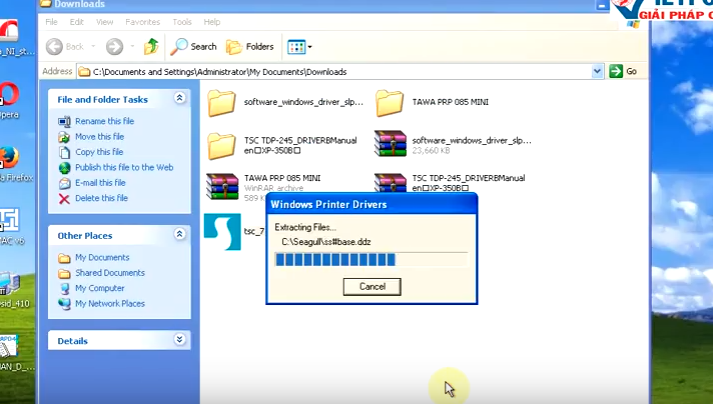
Windows에서 TSC 바코드 프린터 드라이버를 설치하는 프로세스는 5단계로 구성됩니다. 첫째, TSC 공식 웹사이트 또는 Việt POS에 문의하여 프린터 모델(예: TL240, TTP-344M, TX600)에 맞는 드라이버 파일을 다운로드합니다. 둘째, USB 또는 COM을 통해 프린터를 컴퓨터에 연결합니다. 셋째, 설치 파일(.exe)을 실행하고 화면의 지시를 따릅니다. 넷째, 연결 포트(USB, COM, 네트워크)를 선택하고 설치를 완료합니다. 다섯째, 드라이버가 완전히 활성화되도록 컴퓨터를 다시 시작합니다.
Bạn đang tìm sản phẩm cho chủ đề này?
Việt POS phân phối chính hãng — bảo hành 24-36 tháng, hỗ trợ kỹ thuật 24/7.



이 주제에 대한 제품을 찾고 계신가요?
Việt POS 정품 유통 — 24-36개월 보증, 24/7 기술 지원.
TSC 프린터 드라이버가 성공적으로 설치되었는지 어떻게 확인하나요?
TSC 바코드 프린터 드라이버를 설치한 후 Windows의 장치 및 프린터에서 확인합니다. 프린터가 목록에 나타나고 노란색 경고 표시가 없으면 드라이버가 성공적으로 설치된 것입니다. 다른 방법은 명령 프롬프트를 열고 COM/USB 포트를 확인하는 명령을 입력하여 연결을 확인하는 것입니다. Việt POS는 필요한 경우 원격 지원을 통해 드라이버 오류를 확인하고 해결합니다.
| TSC 모델 | 인쇄 속도 | 해상도 | 연결 포트 |
|---|---|---|---|
| TL240 | 150mm/s | 203dpi | USB, COM |
| TTP-344M Pro | 300mm/s | 300dpi | USB, Ethernet |
| TX600 | 300mm/s | 600dpi | USB, Ethernet |
| Zenpert 4T520 | 200mm/s | 203dpi | USB, COM |
위 표는 베트남 기업에서 널리 사용되는 TSC 바코드 프린터 모델과 해당 인쇄 속도 및 해상도를 나열합니다. 각 모델에는 고유한 드라이버 요구 사항이 있으므로 각 프린터 라인에 맞는 올바른 드라이버 버전을 다운로드해야 합니다.
TSC 프린터 드라이버 설치 시 일반적인 오류 처리 방법은?
가장 일반적인 오류는 드라이버가 프린터를 찾지 못하는 경우로, 일반적으로 COM/USB 포트가 활성화되지 않았거나 연결 케이블이 느슨하기 때문입니다. 해결 방법: 물리적 연결을 확인하고, 다른 USB 포트를 시도하거나, 드라이버를 최신 버전으로 업데이트하십시오. 두 번째 오류는 프린터가 잘못 인식되는 경우(Unknown Device)입니다. 이전 드라이버를 제거하고, 다시 시작한 후 새 드라이버를 설치해야 합니다. 그래도 해결되지 않으면 Việt POS 기술 지원팀에 문의하여 자세한 안내를 받으십시오.
TSC 프린터 드라이버를 정기적으로 업데이트해야 하나요?
TSC 바코드 프린터 드라이버를 정기적으로 업데이트하면 안정성, 새 운영 체제와의 호환성 및 보안 패치가 개선됩니다. Việt POS는 6-12개월마다 드라이버 버전을 확인하고 TSC에서 새 버전이 나오면 업데이트할 것을 권장합니다. 업데이트하려면 이전 드라이버를 제거하고 TSC 공식 웹사이트에서 새 버전을 다운로드한 후 다시 설치하십시오. 이 프로세스는 일반적으로 10-15분이 소요되며 인쇄된 데이터에는 영향을 미치지 않습니다.
드라이버 설치 외에도 TSC 프린터를 스마트 소매 솔루션 또는 창고 관리 시스템에 통합하려면 적절한 소프트웨어 구성이 필요합니다. Việt POS는 드라이버 설치, 소프트웨어 구성 및 HCM, Đà Nẵng, Cần Thơ, Hà Nội 지점에서의 직원 교육을 포함한 종합 배포 서비스를 제공합니다.
관련 제품
같은 주제의 글

Cần tư vấn thiết bị/giải pháp cụ thể?
Việt POS phản hồi trong 30 phút · Hotline 4 vùng · Khảo sát miễn phí.
Bài viết cùng chủ đề