
Mục lục bài viết (8)
- Cài đặt máy in mã vạch là gì? Các bước cơ bản bạn cần biết
- Bước 1: Kết nối máy in mã vạch với máy tính (USB, LAN, Bluetooth)
- Bước 2: Cài đặt driver máy in mã vạch (Windows 10/11)
- Bước 3: Thiết lập khổ giấy và kích thước tem nhãn
- Bước 4: Kết nối máy in với phần mềm in mã vạch miễn phí
- Bảng tóm tắt các bước cài đặt máy in mã vạch
- Sai lầm thường gặp khi cài đặt máy in mã vạch
- Câu hỏi thường gặp
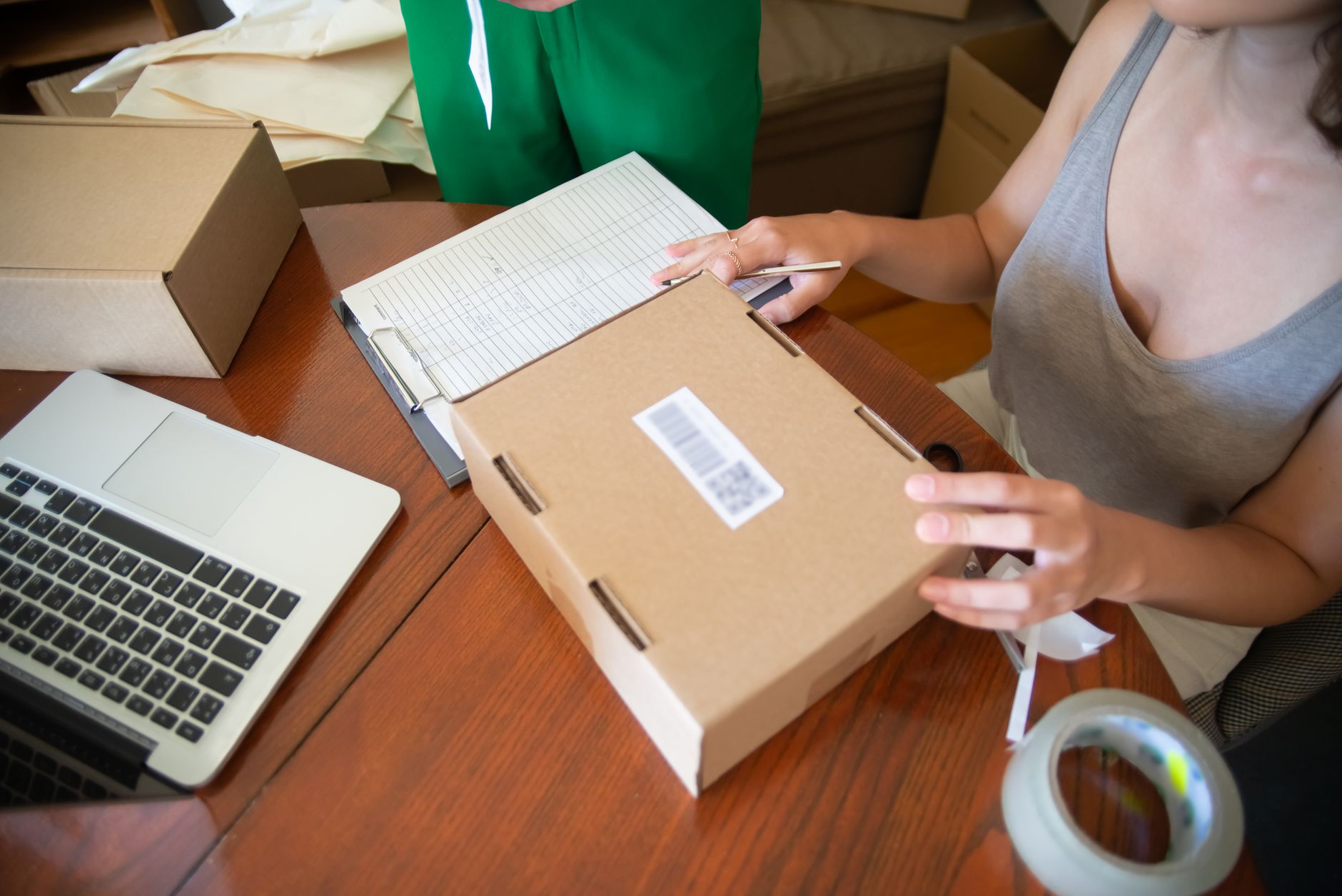
Máy in mã vạch là thiết bị in tem nhãn chuyên dụng, giúp doanh nghiệp tạo mã vạch (Code128, EAN-13, QR…) để quản lý hàng hóa và bán hàng. Việc cài đặt máy in mã vạch và kết nối phần mềm in miễn phí thực chất chỉ gồm 5-7 bước cơ bản, hoàn thành trong 15-20 phút. Bài viết này hướng dẫn chi tiết từ A-Z, dành cho người mới bắt đầu, không yêu cầu kiến thức kỹ thuật chuyên sâu.
Cài đặt máy in mã vạch là gì? Các bước cơ bản bạn cần biết
Cài đặt máy in mã vạch là quy trình kết nối thiết bị in với máy tính (qua USB, LAN hoặc Bluetooth), cài driver phù hợp, thiết lập khổ giấy in và định dạng tem nhãn, sau đó kết nối với phần mềm in barcode để tạo và in tem. Quy trình chuẩn gồm 4 giai đoạn: kết nối phần cứng, cài driver, cấu hình kích thước tem, và in thử.
Bước 1: Kết nối máy in mã vạch với máy tính (USB, LAN, Bluetooth)
Sản phẩm liên quan


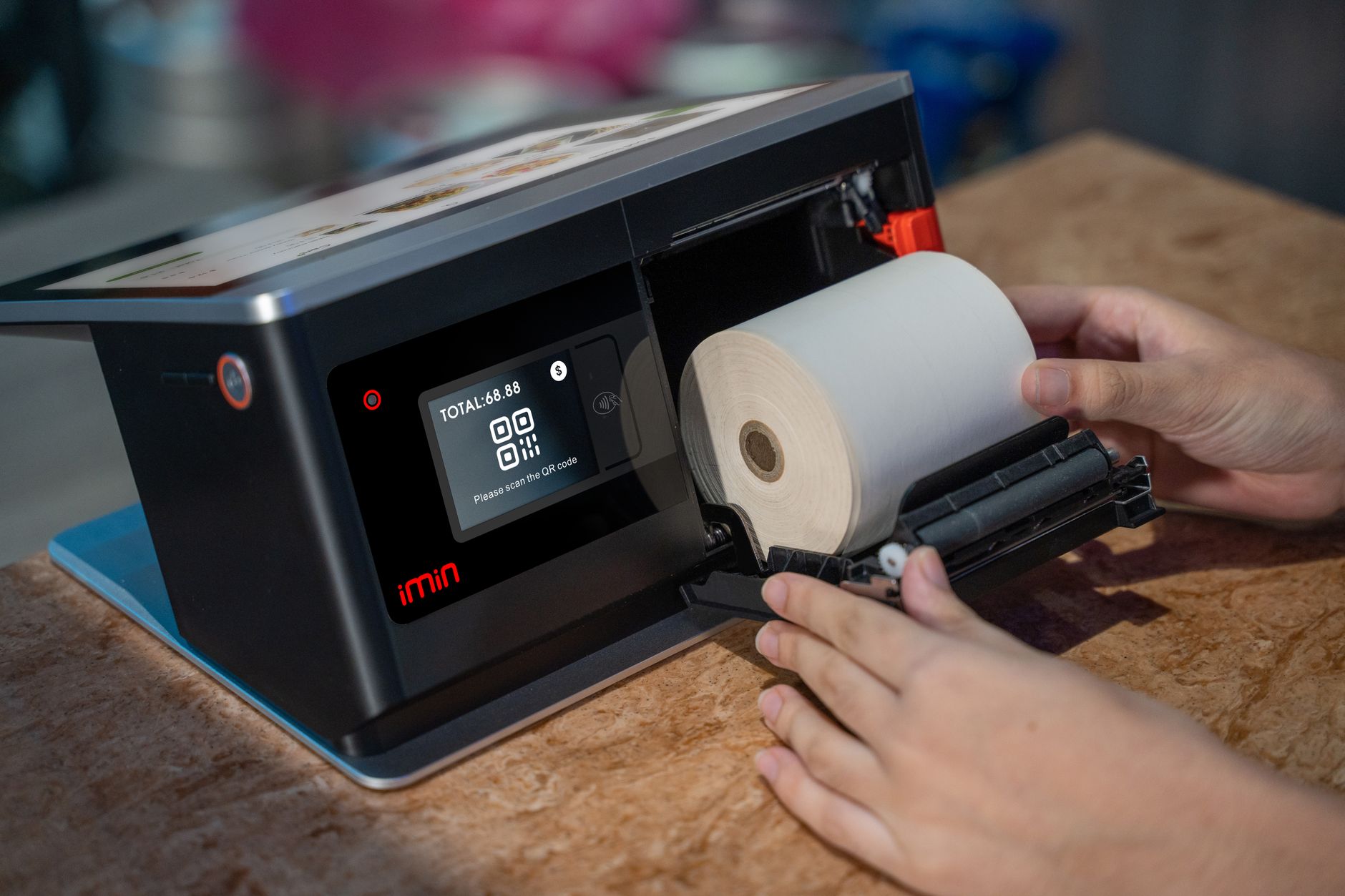
Tùy loại máy in mã vạch (để bàn hoặc công nghiệp), bạn sẽ kết nối qua cổng USB (phổ biến nhất), LAN (dùng chung mạng) hoặc Bluetooth (kết nối không dây). Cắm dây nguồn và dây dữ liệu trước khi bật máy. Windows sẽ tự nhận diện thiết bị mới trong vài giây.
- Kết nối USB: Cắm dây USB vào máy tính và máy in. Bật nguồn máy in. Windows hiện thông báo "Installing device driver".
- Kết nối LAN: Gắn dây mạng từ máy in vào switch/router. Vào menu máy in để xem địa chỉ IP, sau đó thêm máy in qua IP trong Windows.
- Kết nối Bluetooth: Bật Bluetooth trên máy in và máy tính. Pair thiết bị, Windows tự cài driver cơ bản.
Lưu ý: Với máy in mã vạch Zebra, TSC, Xprinter, Bixolon — luôn dùng dây cáp chính hãng để tránh lỗi nhận diện.
Bước 2: Cài đặt driver máy in mã vạch (Windows 10/11)
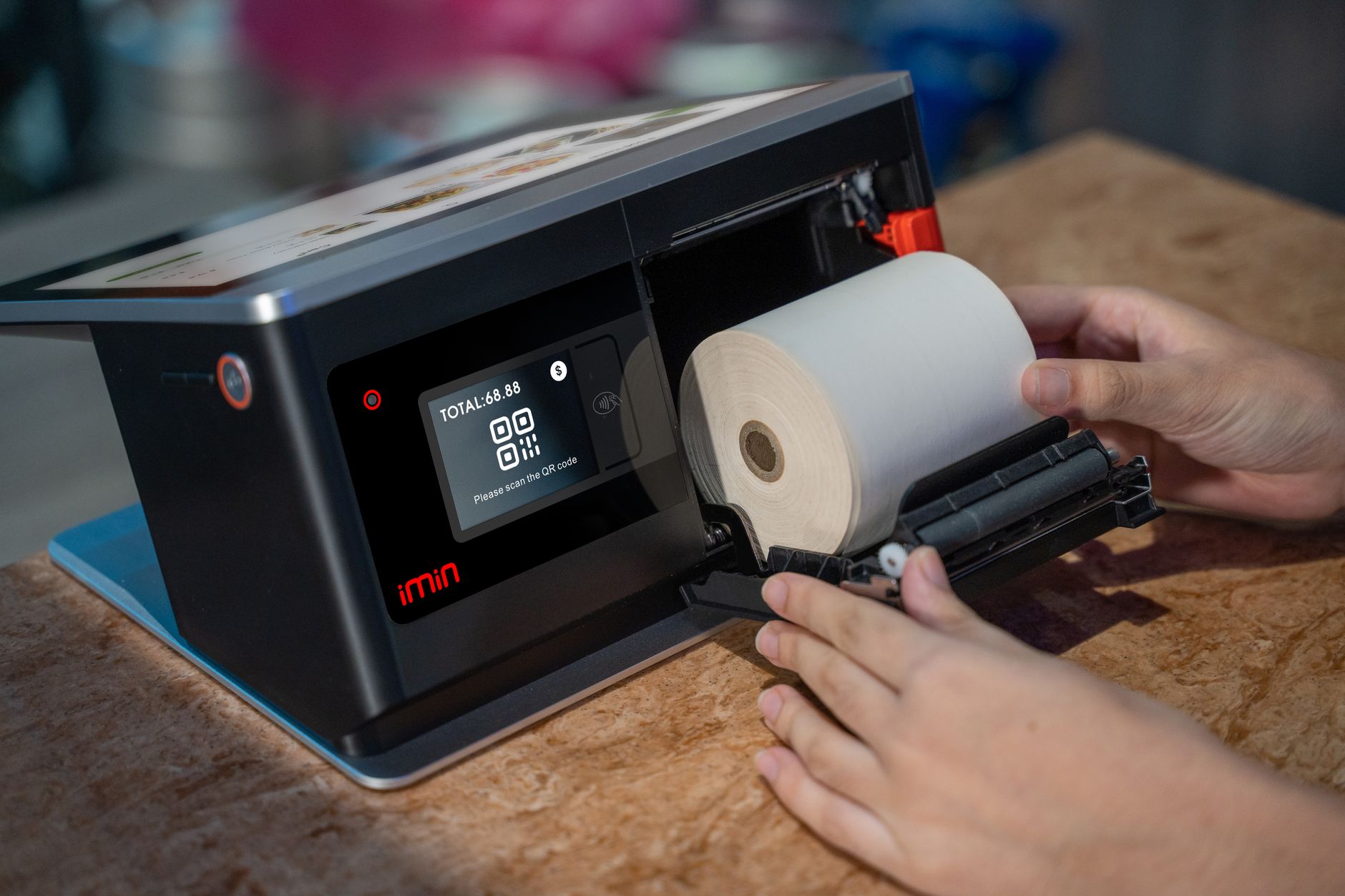
Driver là phần mềm giúp máy tính giao tiếp với máy in. Bạn có thể tải driver từ trang chủ nhà sản xuất (Zebra, TSC, Xprinter) hoặc dùng driver có sẵn trên đĩa CD đi kèm. Cài driver trước, sau đó kết nối máy in để Windows nhận diện đúng model.
- Truy cập trang hỗ trợ của hãng (ví dụ: Zebra.com/support, TSCprinters.com) hoặc tải từ link Việt POS cung cấp.
- Chọn đúng model máy in (ví dụ: Zebra ZD421, TSC TE200, Xprinter XP-420B).
- Tải file .exe hoặc .msi, nhấp đúp để chạy. Chọn ngôn ngữ (English) và Next đến khi hoàn tất.
- Chọn cổng kết nối (USB001, LPT1 hoặc IP nếu dùng LAN).
- In test page để kiểm tra: vào Devices & Printers → chuột phải máy in → Printer Properties → Print Test Page.
Bước 3: Thiết lập khổ giấy và kích thước tem nhãn
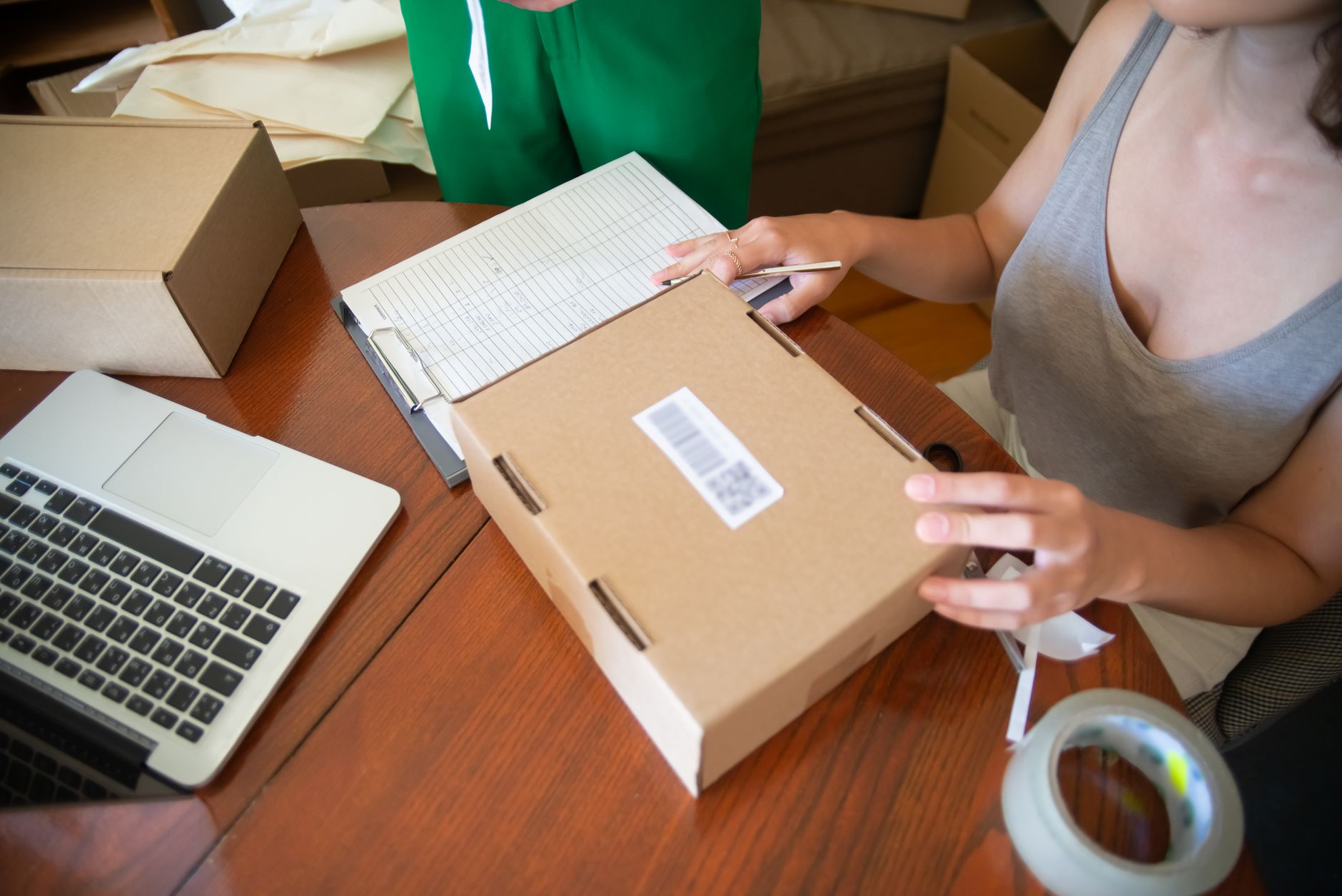
Khổ giấy (paper size) phải khớp với kích thước tem nhãn thực tế. Ví dụ: tem 50x30mm, tem 100x60mm. Thiết lập sai sẽ dẫn đến in lệch hoặc in giữa các tem. Bạn cài trong Printer Preferences (thuộc tính máy in).
- Vào Devices & Printers → chuột phải máy in → Printing Preferences.
- Chọn tab "Page Setup" hoặc "Media".
- Nhập kích thước tem: Width (mm) x Height (mm). Ví dụ: Width=50, Height=30.
- Chọn "Continuous" (giấy cuộn) hoặc "Labels" tùy loại giấy.
- Nhấn Apply/OK.
Mẹo: Nếu in tem có sẵn khoảng cách giữa các tem, chọn chế độ "Gap Detection" để máy tự căn chỉnh.
Bước 4: Kết nối máy in với phần mềm in mã vạch miễn phí
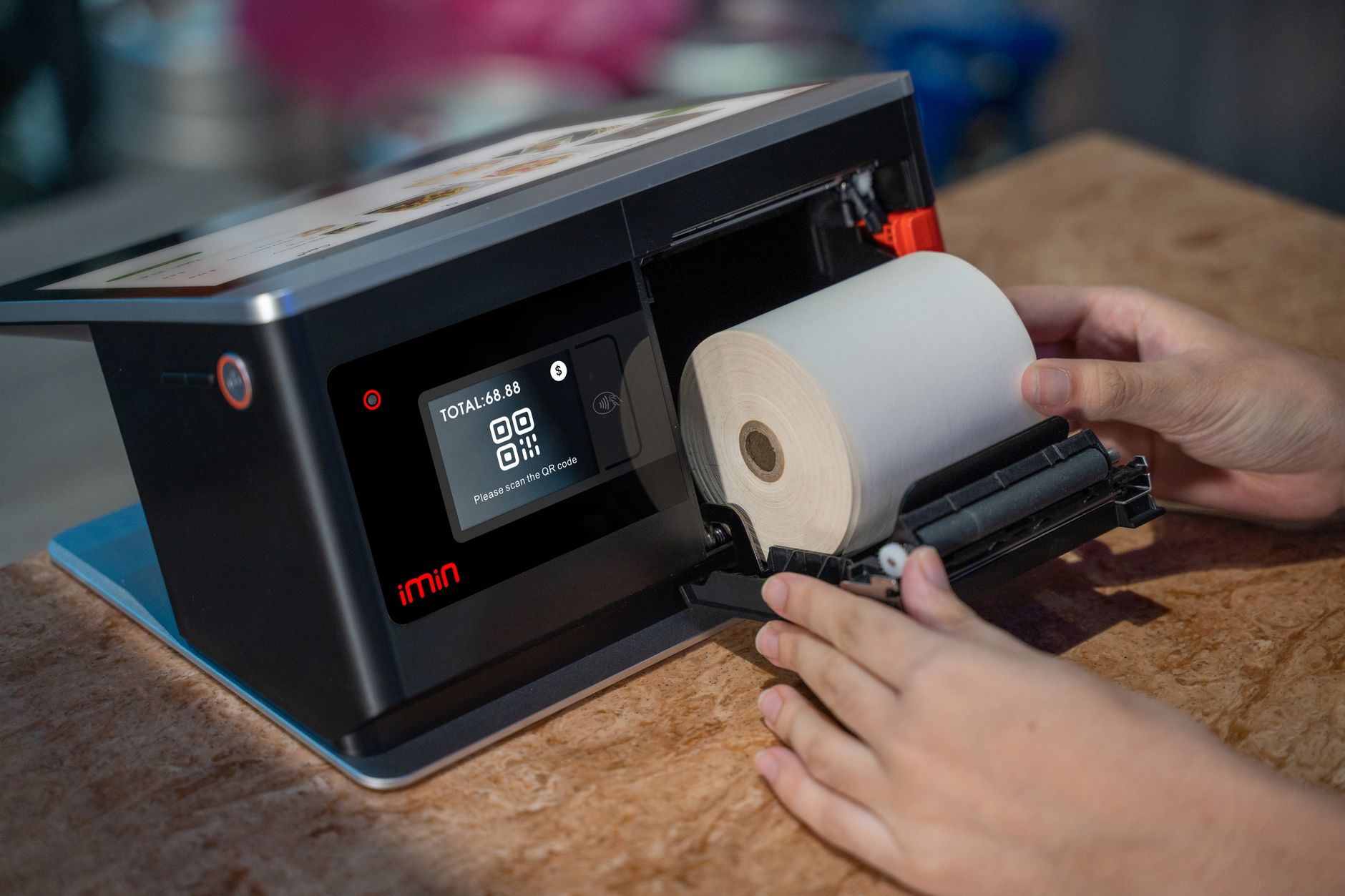
Sau khi cài driver, bạn cần phần mềm để thiết kế và in tem nhãn. Phần mềm miễn phí như VietPOS Barcode cho phép tạo mã vạch, QR Code, nhập dữ liệu từ Excel, in hàng loạt mà không cần kỹ năng thiết kế. Tải về và cài đặt trong 5 phút.
- Tải tải phần mềm in mã vạch miễn phí VietPOS Barcode từ trang chủ Việt POS.
- Chạy file cài đặt, chọn thư mục (mặc định).
- Mở phần mềm → vào menu "Printer" → chọn model máy in đã cài (ví dụ: Zebra ZD421).
- Thiết kế tem: chọn kích thước giấy, thêm mã vạch (Code128), text, hình logo.
- Nhập dữ liệu từ Excel hoặc nhập tay → nhấn "Print".
Gợi ý: VietPOS Barcode hỗ trợ in tem giá, tem sản phẩm, tem thùng hàng — phù hợp với shop bán lẻ, siêu thị mini và kho hàng.
Bảng tóm tắt các bước cài đặt máy in mã vạch
| Bước | Thao tác | Lưu ý |
|---|---|---|
| 1. Kết nối phần cứng | Cắm dây nguồn + dây dữ liệu (USB/LAN) | Bật nguồn trước khi cắm USB |
| 2. Cài driver | Tải và chạy file driver từ hãng | Chọn đúng model máy in |
| 3. Thiết lập khổ giấy | Nhập kích thước tem (mm) trong Printing Preferences | Đo tem thực tế trước khi nhập |
| 4. Kết nối phần mềm | Chọn máy in trong phần mềm (VietPOS Barcode) | In thử trước khi in hàng loạt |
Sai lầm thường gặp khi cài đặt máy in mã vạch
- Chọn sai driver: Dùng driver của model khác dẫn đến in lỗi. Luôn tải driver đúng model từ trang chủ.
- Không thiết lập khổ giấy: Windows mặc định A4 — in tem 50x30mm sẽ bị lệch. Cài đặt kích thước tem trong Printer Preferences.
- Cắm USB trước khi cài driver: Windows tự gán driver generic gây mất chức năng. Cài driver trước, cắm USB sau.
- Bỏ qua in test page: In thử giúp phát hiện lỗi kết nối hoặc driver sai ngay từ đầu.
- Dùng cáp USB kém chất lượng: Dây dài >3m hoặc không chính hãng dễ gây mất kết nối.
Câu hỏi thường gặp
Làm sao để biết máy in mã vạch đã được cài driver đúng?
Vào Devices & Printers → kiểm tra máy in có biểu tượng dấu tích xanh không. Nếu có dấu chấm than vàng, driver sai hoặc chưa cài. In test page thành công là driver đúng.
Tôi có thể dùng máy in mã vạch với phần mềm Excel không?
Có. Phần mềm VietPOS Barcode cho phép nhập dữ liệu từ file Excel (cột mã sản phẩm, tên, giá) và in hàng loạt tự động, không cần gõ tay từng tem.
Máy in mã vạch có in được giấy A4 không?
Không. Máy in mã vạch chuyên dụng chỉ in trên cuộn tem nhãn (decal) hoặc giấy nhiệt cuộn. Nếu cần in A4, bạn phải dùng máy in laser/inkjet thường.
Lỗi "Printer not found" trong phần mềm xử lý thế nào?
Kiểm tra: 1) Máy in đã bật nguồn? 2) Cáp USB/LAN đã cắm chặt? 3) Driver đã cài đúng? 4) Trong phần mềm, chọn đúng tên máy in từ dropdown. Nếu vẫn lỗi, khởi động lại cả máy tính và máy in.
Tôi cần mua máy in mã vạch ở đâu uy tín?
Việt POS cung cấp máy in mã vạch chính hãng Zebra, TSC, Xprinter, Bixolon, HPRT — bảo hành 12-24 tháng, hỗ trợ cài đặt từ xa. Liên hệ hotline bên dưới để được tư vấn.
Bạn muốn tự cài đặt máy in mã vạch nhanh chóng? Tải ngay phần mềm in mã vạch miễn phí VietPOS Barcode — hỗ trợ in tem nhãn, kết nối với mọi dòng máy in phổ biến. Cần hỗ trợ kỹ thuật? Gọi hotline 0935 498 384 để được hướng dẫn chi tiết.
Cần tư vấn thiết bị/giải pháp cụ thể?
Việt POS phản hồi trong 30 phút · Hotline 4 vùng · Khảo sát miễn phí.