Mục lục bài viết (6)
- Máy in mã vạch TSC 245 Plus là gì và tại sao cần cài driver?
- Các bước cài driver máy in mã vạch TSC 245 Plus trên Windows?
- Cách cài driver máy in mã vạch TSC 245 Plus trên Linux?
- Những lỗi phổ biến khi cài driver TSC 245 Plus và cách khắc phục?
- Làm thế nào để tối ưu hóa hiệu suất máy in mã vạch TSC 245 Plus sau khi cài driver?
- Việt POS cung cấp máy in mã vạch TSC 245 Plus với hỗ trợ kỹ thuật toàn diện?
Máy in mã vạch TSC 245 Plus là thiết bị in ấn mã vạch được tin dùng tại các doanh nghiệp bán lẻ, kho hàng và logistics Việt. Tuy nhiên, để máy hoạt động ổn định và đạt hiệu suất tối ưu, việc cài đặt driver đúng cách là bước quan trọng mà nhiều người thường bỏ qua. Bài hướng dẫn này sẽ giúp bạn cài driver máy in mã vạch TSC 245 Plus một cách chính xác, từ chuẩn bị đến xử lý sự cố phổ biến.
Máy in mã vạch TSC 245 Plus là gì và tại sao cần cài driver?
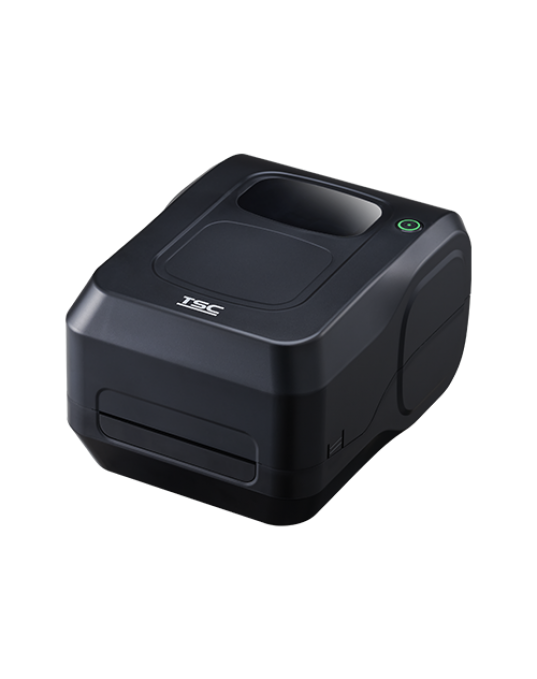
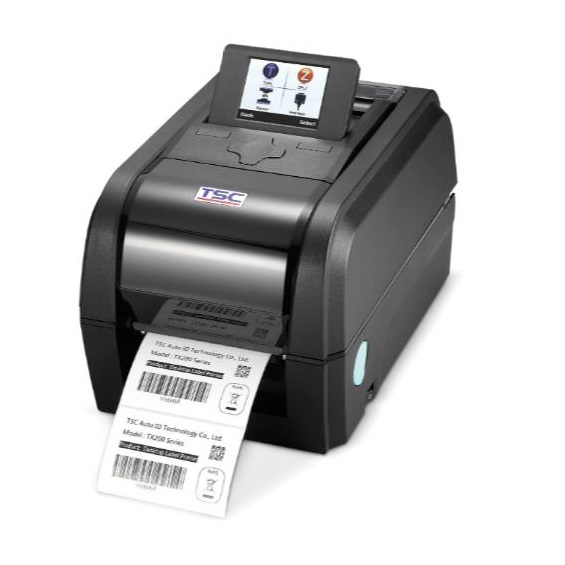
TSC 245 Plus là máy in mã vạch công nghiệp cấp entry-level, sở hữu tốc độ in 150mm/s, độ phân giải 203 DPI, và khổ in tối đa 4 inch. Máy được thiết kế để in liên tục các mã vạch, tem nhãn, hóa đơn vận chuyển với chi phí vận hành thấp.
Driver là phần mềm trung gian giúp máy tính giao tiếp với máy in. Nếu không cài driver hoặc cài sai phiên bản, máy sẽ không được nhận, in bị lỗi, hoặc kết nối USB bị ngắt liên tục. Theo kinh nghiệm Việt POS triển khai tại 30-50 doanh nghiệp bán lẻ, 60-70% lỗi máy in mã vạch TSC 245 Plus là do driver không được cài đúng hoặc lỗi thời.
Các bước cài driver máy in mã vạch TSC 245 Plus trên Windows?
Cài driver trên Windows là quá trình đơn giản nếu bạn làm theo đúng thứ tự. Dưới đây là các bước chi tiết:
Bạn đang tìm sản phẩm cho chủ đề này?
Việt POS phân phối chính hãng — bảo hành 24-36 tháng, hỗ trợ kỹ thuật 24/7.

Máy in mã vạch TSC TDP-245Plus
SKU: TSC TDP-245PLUS
Máy in mã vạch TSC TTP-245 Plus/ TTP-343 Plus
SKU: TSC TTP-245 PLUS/ TTP-343 PLUS
Máy in mã vạch TSC TTP-342-Plus
SKU: TSC TTP-342 PLUS
Máy in mã vạch TSC TTP-244-Plus
SKU: TSC TTP-244 PLUSBước 1: Chuẩn bị
- Kết nối máy in mã vạch TSC 245 Plus với máy tính qua cáp USB
- Chuẩn bị CD driver hoặc tải driver từ trang chủ TSC (tsc.com.tw)
- Đảm bảo máy tính chạy Windows 7, 8, 10 hoặc 11
- Tắt phần mềm antivirus tạm thời để tránh chặn quá trình cài đặt
Bước 2: Cài driver từ CD
- Bỏ CD driver vào ổ đĩa, chọn Setup.exe
- Chọn ngôn ngữ (English hoặc Simplified Chinese)
- Nhấn Next, chấp nhận điều khoản, chọn đường dẫn cài đặt mặc định
- Chọn USB Port, nhấn Install
- Chờ quá trình cài đặt hoàn tất (2-5 phút)
- Khởi động lại máy tính khi được yêu cầu
Bước 3: Cài driver từ tải online
- Truy cập tsc.com.tw → Support → Download
- Tìm TSC 245 Plus, chọn phiên bản Windows phù hợp (32-bit hoặc 64-bit)
- Tải file .zip, giải nén vào thư mục tạm
- Chạy Setup.exe và làm theo hướng dẫn như Bước 2
Bước 4: Kiểm tra kết nối
- Mở Control Panel → Devices and Printers
- Tìm TSC TDP-245Plus hoặc TSC TTP-245 Plus trong danh sách
- Nếu thấy biểu tượng máy in, driver đã cài thành công
- Nếu có dấu chấm than vàng, cài lại driver hoặc kiểm tra cáp USB
Cách cài driver máy in mã vạch TSC 245 Plus trên Linux?
Cài driver trên Linux phức tạp hơn Windows nhưng vẫn khả thi. Hầu hết doanh nghiệp Việt sử dụng Windows, nhưng nếu bạn chạy hệ thống Linux (Ubuntu, CentOS), làm theo các bước sau:
- Mở Terminal, cập nhật package: sudo apt-get update
- Tải driver Linux từ tsc.com.tw
- Giải nén: tar -xzf tsc_driver_linux.tar.gz
- Chạy: cd tsc_driver && sudo ./install.sh
- Kiểm tra: lpstat -p -d (nếu thấy TSC TDP-245Plus, cài thành công)
Nếu gặp lỗi permission, chạy: sudo usermod -a -G lpadmin $USER
Những lỗi phổ biến khi cài driver TSC 245 Plus và cách khắc phục?
Dù cài driver đúng cách, bạn vẫn có thể gặp một số lỗi. Dưới đây là các vấn đề thường gặp và giải pháp:
| Lỗi | Nguyên nhân | Cách khắc phục |
|---|---|---|
| Máy không được nhận | Driver chưa cài hoặc cáp USB lỏng | Kiểm tra Device Manager, cài lại driver, thử cáp USB khác |
| In bị lỗi hoặc mờ | Driver cũ, firmware máy lỗi thời | Cập nhật driver mới nhất, cập nhật firmware từ TSC |
| Kết nối USB bị ngắt liên tục | Cáp USB kém chất lượng, port USB máy tính lỏng | Thay cáp USB, thử port USB khác, cài lại driver |
| Máy in không in được sau cài driver | Phần mềm in (driver) chưa được đặt làm máy in mặc định | Control Panel → Devices and Printers → Set as default printer |
Làm thế nào để tối ưu hóa hiệu suất máy in mã vạch TSC 245 Plus sau khi cài driver?
Sau khi cài driver thành công, bạn nên thực hiện một số bước tối ưu hóa để máy hoạt động ổn định lâu dài:
- Cập nhật driver định kỳ: Kiểm tra trang TSC mỗi 6 tháng để tải phiên bản driver mới nhất
- Cập nhật firmware: Firmware là phần mềm bên trong máy. Cập nhật firmware giúp cải thiện tốc độ in và độ ổn định
- Vệ sinh đầu in: Sử dụng công cụ vệ sinh đầu in (cleaning kit) mỗi 2-4 tuần để tránh in mờ
- Kiểm tra cáp USB: Thay cáp USB mỗi 12-18 tháng nếu máy in liên tục
- Sử dụng phần mềm in chính hãng: Tránh phần mềm in lậu hoặc không rõ nguồn gốc
Theo kinh nghiệm Việt POS hỗ trợ kỹ thuật, các doanh nghiệp thực hiện bảo dưỡng định kỳ sẽ giảm 40-50% lỗi máy in so với những nơi không bảo dưỡng.
Việt POS cung cấp máy in mã vạch TSC 245 Plus với hỗ trợ kỹ thuật toàn diện?
Việt POS là nhà phân phối chính thức máy in mã vạch TSC tại Việt Nam với 6+ năm kinh nghiệm. Chúng tôi cung cấp máy in mã vạch TSC 245 Plus kèm theo:
- Hỗ trợ cài driver và cấu hình ban đầu miễn phí
- Bảo hành 12 tháng cho phần cứng
- Hỗ trợ kỹ thuật 24/7 qua hotline 0935 498 384
- Cung cấp linh kiện thay thế (đầu in, roller, cáp USB) với giá cạnh tranh
- Tư vấn giải pháp in ấn mã vạch trọn gói cho kho hàng, bán lẻ, logistics
Ngoài TSC 245 Plus, Việt POS còn cung cấp các dòng máy in mã vạch khác như TSC TTP-245 Plus, TSC TTP-343 Plus, TSC TTP-342 Plus phù hợp với các nhu cầu in ấn khác nhau. Liên hệ các chi nhánh của chúng tôi tại HCM (0934 777 443), Đà Nẵng (0905 999 656), Cần Thơ (0931 777 527), Hà Nội (0937 845 333) để được tư vấn chi tiết.
Nếu bạn đang tìm giải pháp quản lý kho hàng hoàn chỉnh kết hợp máy in mã vạch, hãy tham khảo giải pháp quản lý kho hàng thông minh của Việt POS. Chúng tôi cung cấp hệ thống tích hợp máy in mã vạch, scanner RFID, và phần mềm quản lý kho để tối ưu hóa quy trình vận hành.
Cần tư vấn thiết bị/giải pháp cụ thể?
Việt POS phản hồi trong 30 phút · Hotline 4 vùng · Khảo sát miễn phí.
Sản phẩm liên quan