Mục lục bài viết (8)
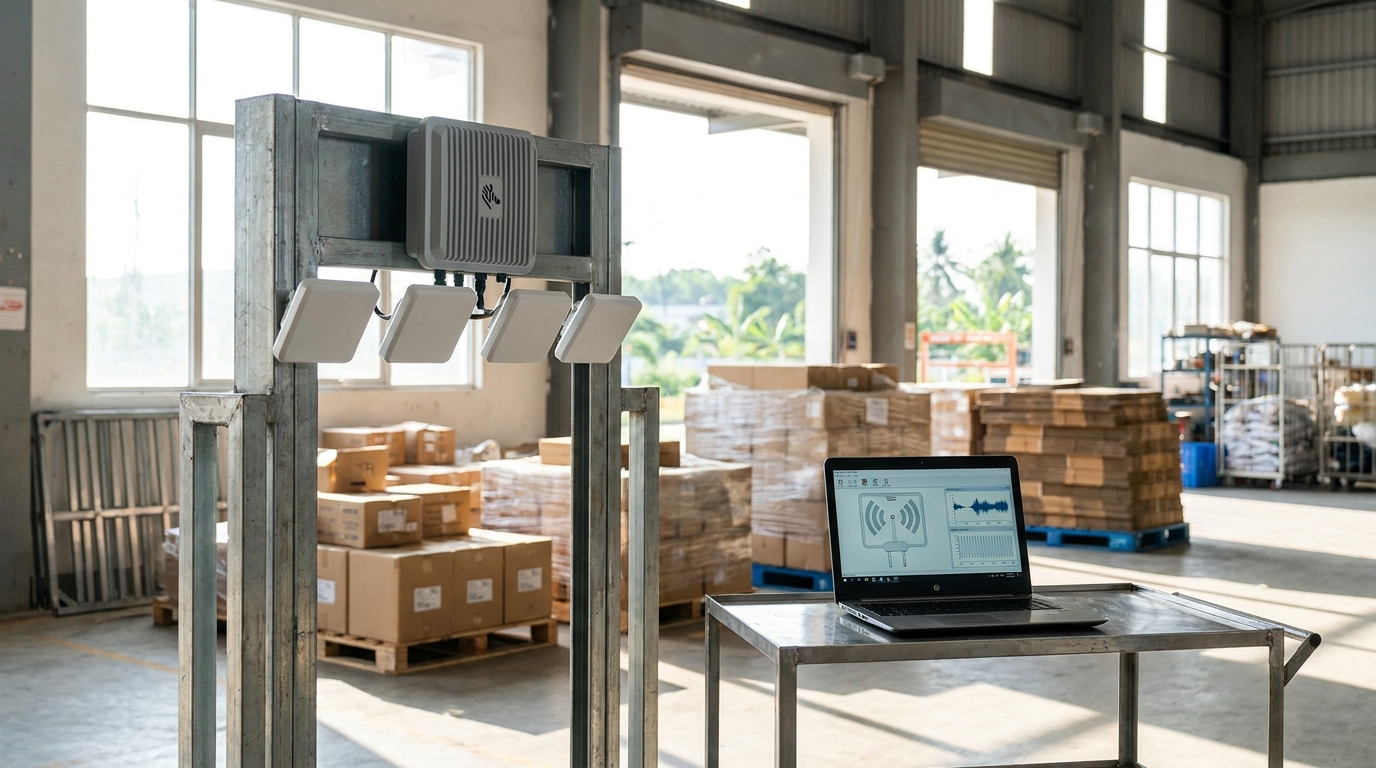
Phần mềm 123RFID Desktop là công cụ cấu hình miễn phí của Zebra dành cho các dòng đầu đọc RFID cố định UHF (FX7500, FX9600), cho phép thiết lập kết nối, công suất RF, vùng đọc antenna và bộ lọc tag mà không cần viết một dòng code. Tại Việt Nam, phần mềm này đang được dùng phổ biến trong các dự án RFID cho kho phân phối 500-5.000m², siêu thị mini và chuỗi bán lẻ muốn nâng độ chính xác kiểm kê lên 95-99%. Bài viết hướng dẫn từng bước cài đặt và cấu hình thực tế.
123RFID Desktop là phần mềm miễn phí của Zebra để cấu hình đầu đọc RFID cố định UHF (FX7500, FX9600) qua giao diện kéo-thả, không cần lập trình. Sau khi cài trên Windows và kết nối đầu đọc qua LAN, người dùng có thể thiết lập công suất RF, vùng đọc antenna, lọc tag trùng và ghi EPC trong 3-5 bước cơ bản. Phù hợp triển khai RFID cho kho hàng, siêu thị và chuỗi bán lẻ tại Việt Nam.
Mục lục
- Phần mềm 123RFID Desktop là gì?
- Cài đặt 123RFID Desktop trên Windows: 5 bước
- Cấu hình đầu đọc RFID Zebra qua 123RFID Desktop
- Bảng tóm tắt thông số cấu hình quan trọng
- Sai lầm thường gặp khi dùng 123RFID Desktop
- Khi nào nên kết hợp 123RFID Desktop với SDK?
- Câu hỏi thường gặp
- Kết luận
Phần mềm 123RFID Desktop là gì?
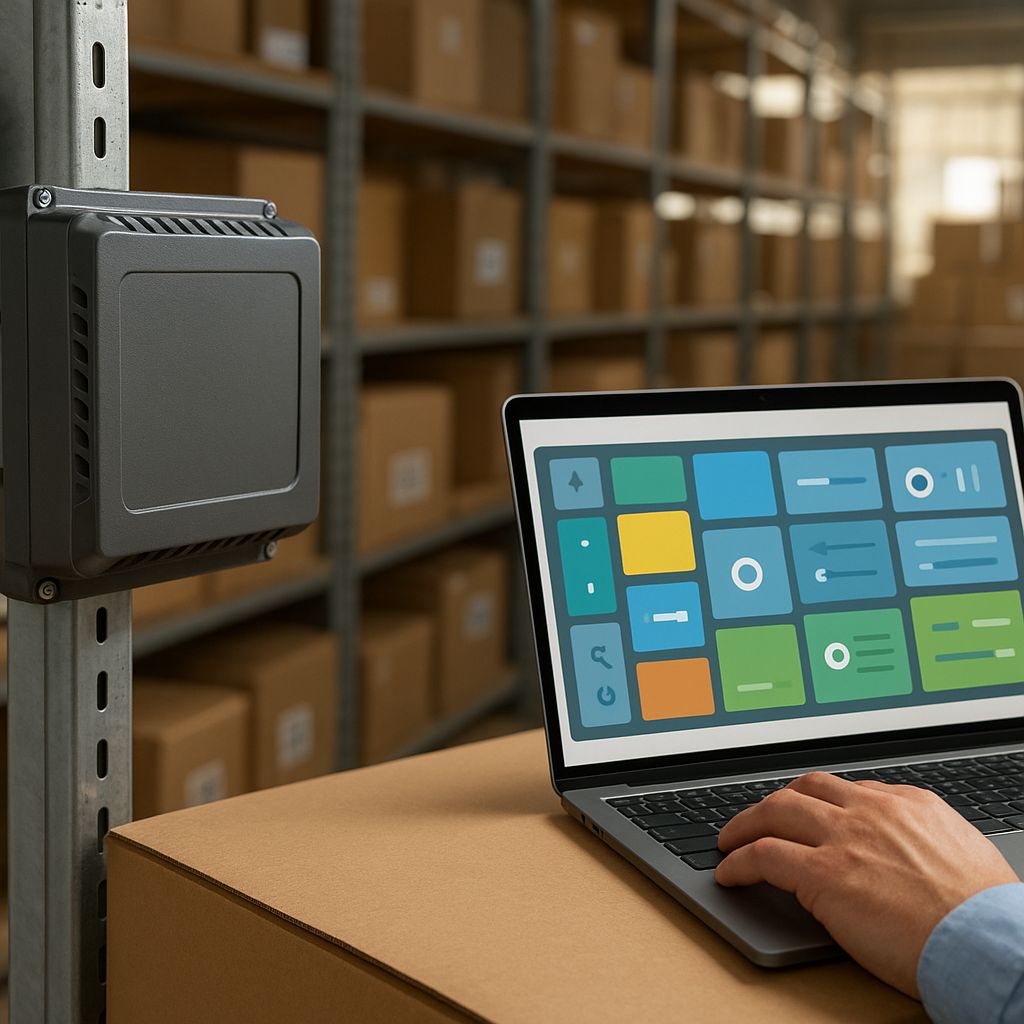
123RFID Desktop là ứng dụng Windows miễn phí của Zebra dùng để cấu hình, kiểm tra và triển khai các đầu đọc RFID cố định UHF — chủ yếu dòng FX7500 và FX9600. Phần mềm thay thế giao diện web phức tạp bằng thao tác kéo-thả, cho phép chủ doanh nghiệp tự thiết lập vùng đọc, công suất và bộ lọc tag ngay tại kho mà không cần đội kỹ thuật riêng.
Trước đây, để đưa một đầu đọc RFID vào vận hành, doanh nghiệp phải thuê kỹ sư viết script trên SDK hoặc dùng giao diện web khô khan của thiết bị. Với 123RFID Desktop, quy trình rút xuống còn 3-5 bước cơ bản: kết nối, chọn antenna, chỉnh công suất, lọc tag, lưu cấu hình. Tham khảo thêm Anten RFID Zebra AN660 và AN670: So sánh cấu hình nổi bật để chọn antenna phù hợp trước khi cấu hình.
Cài đặt 123RFID Desktop trên Windows: 5 bước
Sản phẩm liên quan
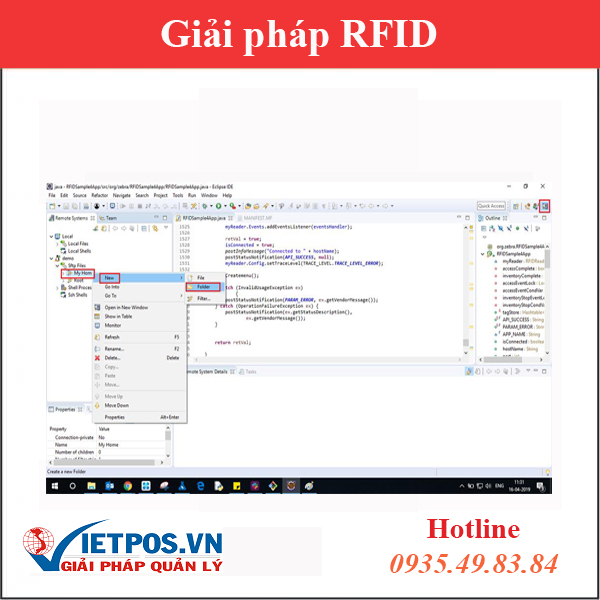
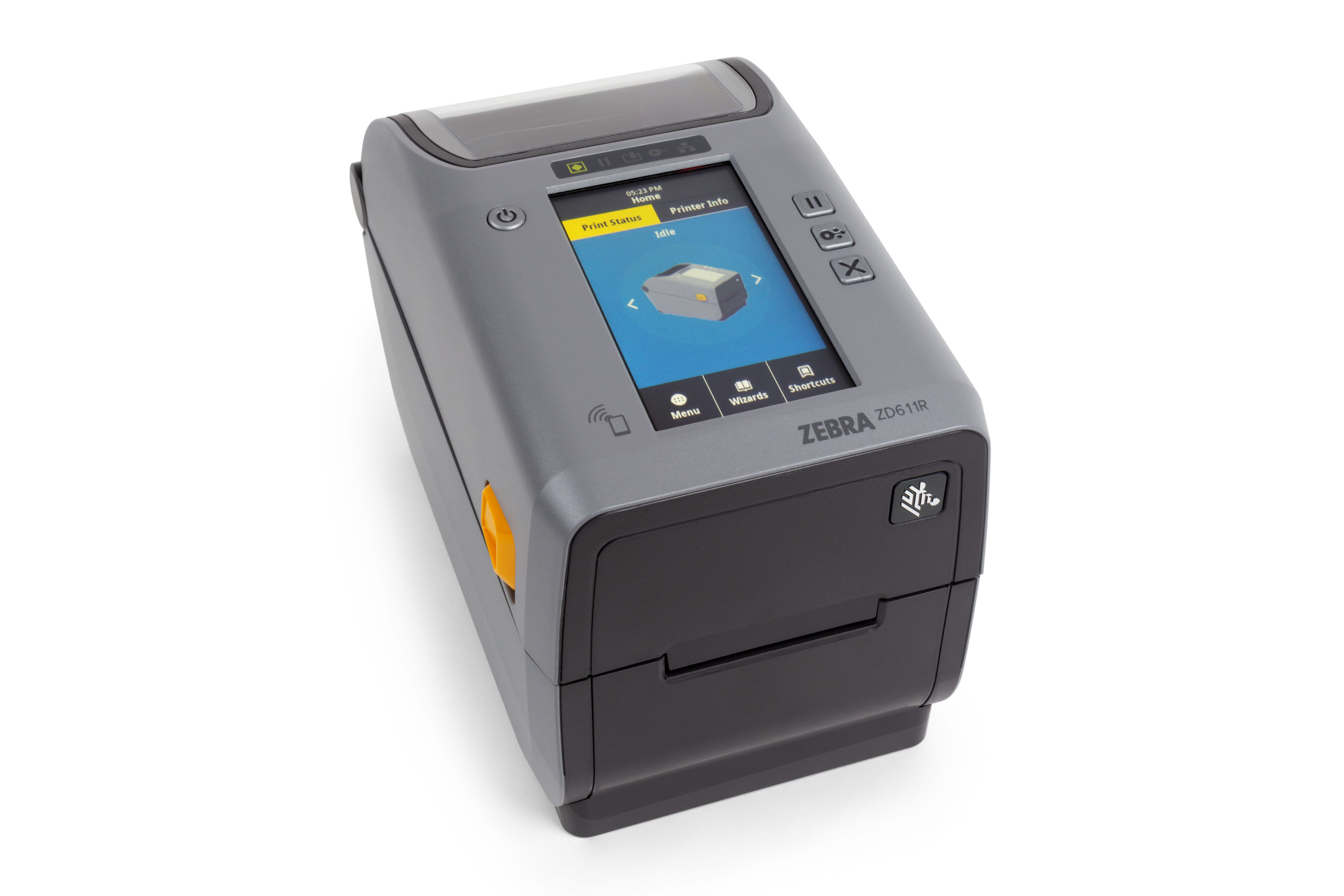
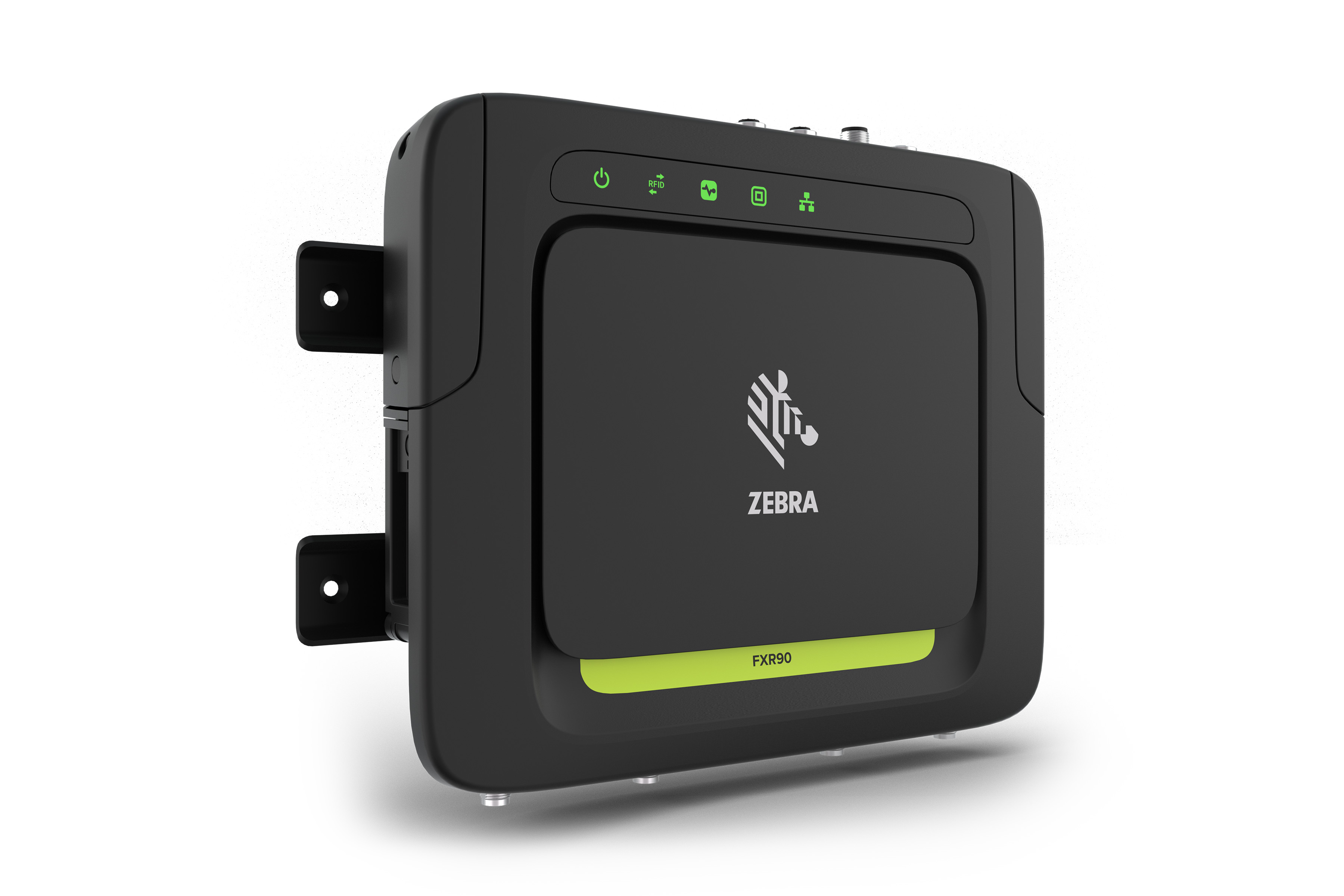
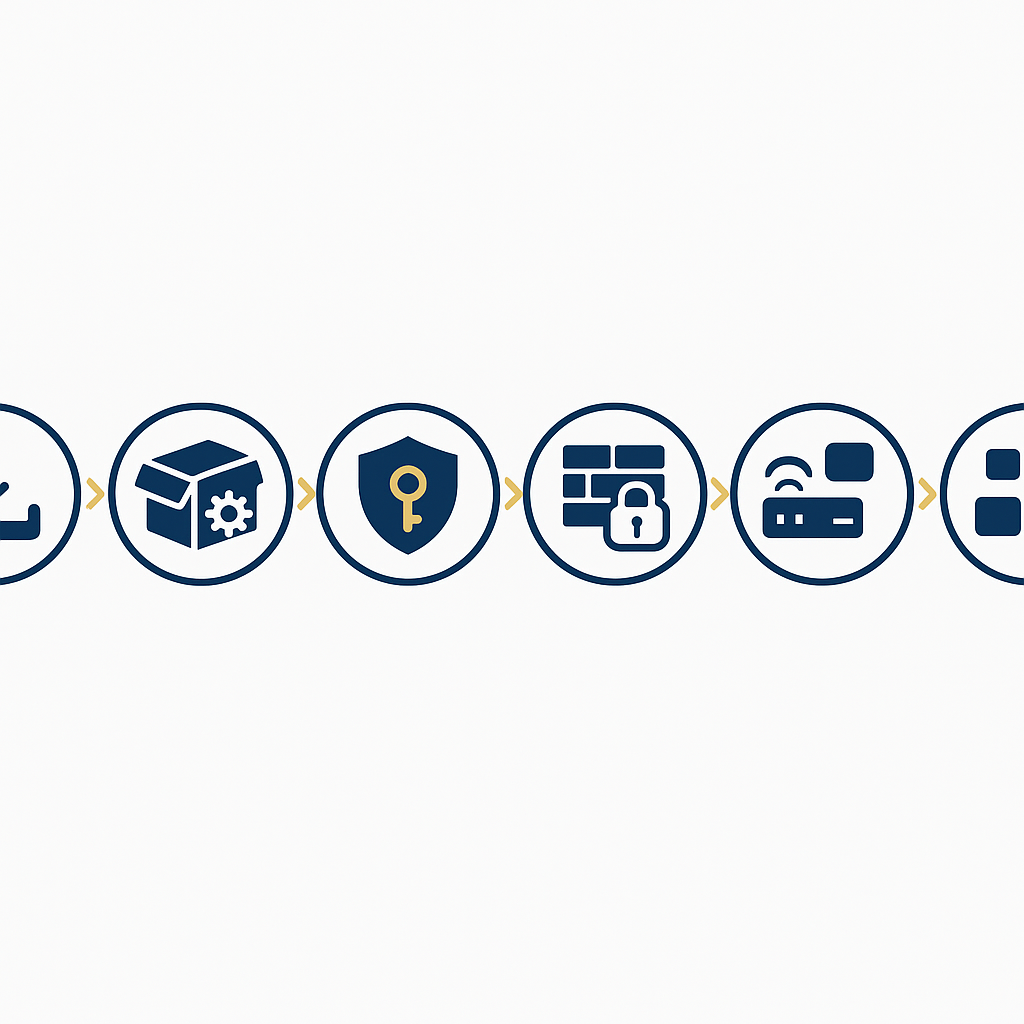
Cài đặt 123RFID Desktop gồm 5 bước: tải bộ cài từ trang hỗ trợ Zebra, chạy file .msi với quyền admin, cấp quyền firewall cho ứng dụng, kết nối đầu đọc qua LAN, và xác nhận thiết bị xuất hiện trong danh sách. Toàn bộ quy trình mất 10-15 phút cho người dùng Windows lần đầu.
- Tải bộ cài: vào mục Support của Zebra, tìm "123RFID Desktop", chọn bản mới nhất (thường 1.0.x hoặc 2.0.x). File có định dạng .msi, dung lượng 80-150MB.
- Cài đặt: chuột phải file .msi → Run as administrator. Windows 7/10/11 bản 64-bit đều được hỗ trợ. Không cài trên Windows 32-bit vì sẽ lỗi khi mở.
- Cấp quyền firewall: khi Windows hỏi, chọn Allow cho cả Private và Public network — nếu bỏ qua, phần mềm sẽ không quét được đầu đọc trong mạng LAN.
- Kết nối đầu đọc: cắm dây LAN từ máy tính tới switch chung với đầu đọc FX7500/FX9600, hoặc cắm trực tiếp nếu chỉ có 1 thiết bị. Đảm bảo cùng dải IP 192.168.1.x.
- Xác nhận thiết bị: mở 123RFID Desktop → nhấn "Discover Readers" → thiết bị sẽ hiện lên kèm địa chỉ IP và firmware. Nhấn Connect để bắt đầu cấu hình.
Cấu hình đầu đọc RFID Zebra qua 123RFID Desktop
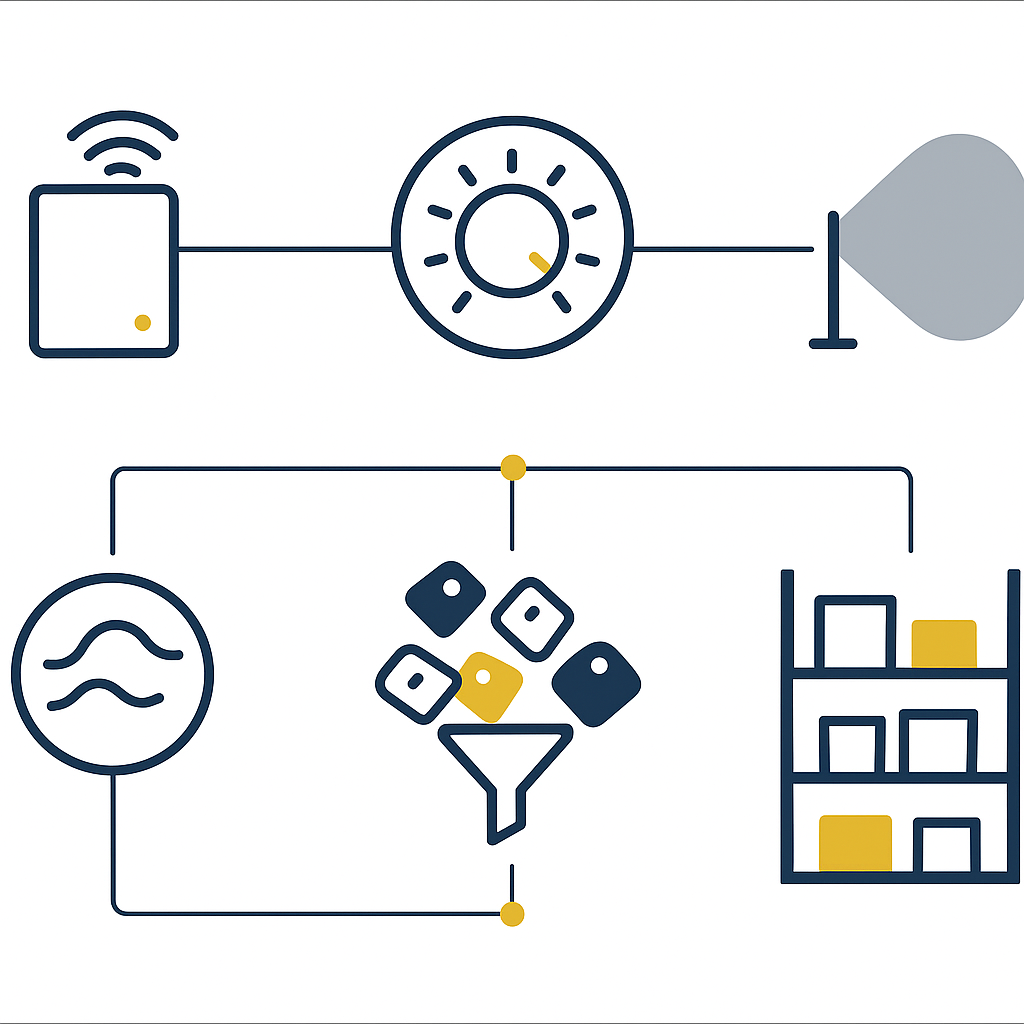
Sau khi kết nối, cấu hình đầu đọc RFID Zebra qua 123RFID Desktop tập trung vào 4 nhóm thông số: công suất RF (10-30 dBm), vùng đọc antenna (4 cổng độc lập), bộ lọc tag (RSSI, EPC prefix) và chế độ đọc (Inventory/Write). Mỗi nhóm ảnh hưởng trực tiếp đến tầm đọc và độ chính xác kiểm kê.
Thiết lập công suất RF theo môi trường
Công suất mặc định 30 dBm cho tầm đọc xa nhất, nhưng trong kho hẹp hoặc kệ sát nhau nên giảm xuống 20-25 dBm để tránh đọc lẫn tag giữa các dãy kệ. Với cổng RFID ở dock door, giữ 27-30 dBm để phủ hết khung cửa 2-3m. Một số môi trường có nhiều kim loại hoặc chất lỏng (đồ uống, hộp sữa) cần tăng 2-3 dBm bù suy hao.
Cấu hình 4 cổng antenna độc lập
FX7500 và FX9600 đều có 4 cổng antenna. Trong 123RFID Desktop, mỗi cổng có thể bật/tắt riêng và đặt công suất khác nhau. Với kho dài 20-30m, thường dùng 2 antenna hai bên cửa ra vào, 2 antenna phủ dãy kệ chính. Nếu dùng Giải pháp quản lý kho lạnh hiệu quả với iData K1 Cold và K8 Cold, cần chọn antenna chịu nhiệt và giảm công suất do hơi lạnh làm suy hao tín hiệu.
Bộ lọc tag trùng và EPC prefix
Trong môi trường có 500-5.000 tag, đầu đọc có thể bắt cùng một tag 20-50 lần/giây. 123RFID Desktop cho phép bật chế độ "Unique Tag" và đặt khoảng thời gian lọc (100-2.000ms) để chỉ trả về 1 bản ghi/tag. Với kho có nhiều mã hàng, dùng EPC prefix filter để chỉ đọc tag thuộc nhóm hàng cần kiểm.
Bảng tóm tắt thông số cấu hình quan trọng
Bảng dưới tóm tắt các thông số cần thiết lập trong 123RFID Desktop, giá trị gợi ý theo từng môi trường triển khai, và ví dụ thực tế. Đây là checklist nhanh trước khi go-live hệ thống RFID cho kho hàng hoặc cửa hàng bán lẻ.
| Thuật ngữ | Định nghĩa | Ví dụ / Giá trị gợi ý |
|---|---|---|
| Read Power (dBm) | Công suất phát RF của đầu đọc | Kho hẹp: 20-25 dBm; Dock door: 27-30 dBm |
| Antenna Port | Cổng kết nối antenna (1-4) | Port 1-2: cửa vào; Port 3-4: dãy kệ |
| Filter Time (ms) | Thời gian lọc tag trùng | Kiểm kê nhanh: 100-300ms; Đọc liên tục: 800-2.000ms |
| EPC Prefix | Tiền tố mã EPC để lọc nhóm hàng | Ví dụ: 30E0 = nhóm đồ uống |
| Inventory Mode | Chế độ đọc (Single/Continuous) | Dock door: Continuous; Kiểm kê: Single |
Sai lầm thường gặp khi dùng 123RFID Desktop
Ba sai lầm phổ biến nhất khi triển khai 123RFID Desktop gồm: để công suất RF tối đa trong kho hẹp gây đọc lẫn tag, không lọc tag trùng khiến dữ liệu nhảy loạn, và bỏ qua bước cập nhật firmware đầu đọc trước khi cấu hình. Cả ba đều có thể xử lý trong 5-10 phút nếu biết trước.
- Để công suất 30 dBm trong kho hẹp: tầm đọc vượt 5-7m, bắt lẫn tag của kệ bên cạnh. Giảm xuống 20-25 dBm và test từng cổng antenna.
- Không bật Unique Tag: một tag được ghi nhận 20-50 lần/giây, dữ liệu đẩy về phần mềm quản lý bị trùng. Bật lọc 100-2.000ms theo tốc độ di chuyển hàng.
- Bỏ qua cập nhật firmware: đầu đọc chạy firmware cũ có thể không tương thích với 123RFID Desktop bản mới, dẫn tới lỗi "Reader not found". Cập nhật firmware trong mục Maintenance trước khi cấu hình.
- Không đặt IP tĩnh cho đầu đọc: DHCP đổi IP sau reboot khiến phần mềm mất kết nối. Đặt IP tĩnh trong dải 192.168.1.x cho cả đầu đọc và máy tính.
- Đặt antenna sai hướng: antenna gắn đối diện nhau có thể gây nhiễu chéo. Nên đặt chéo góc 45-90° hoặc dùng antenna định hướng cho dock door.
Khi nào nên kết hợp 123RFID Desktop với SDK?
123RFID Desktop phù hợp cho cấu hình ban đầu và vận hành cơ bản. Khi cần tích hợp dữ liệu tag vào hệ thống ERP/WMS tự phát triển, hoặc tự động hoá quy trình ghi EPC theo lô, doanh nghiệp nên chuyển sang SDK để lập trình. Hai công cụ bổ trợ nhau, không thay thế.
Với kho phân phối có 1.000-10.000 tag/ngày, đầu đọc cần đẩy dữ liệu realtime vào phần mềm quản lý kho. Khi đó, dùng SDK để xây dựng ứng dụng C# chạy trên Windows 7/10 (bản 64-bit) sẽ linh hoạt hơn. Tham khảo Máy in thẻ RFID Zebra ZC300: Hướng dẫn cài đặt và sử dụng để hoàn thiện chu trình in-encode tag trước khi đưa vào hệ thống đọc.
Doanh nghiệp cũng có thể kết hợp 123RFID Desktop với thiết bị cầm tay để kiểm kê luân phiên. Ví dụ dùng iData K3 Pro: Máy quét mã vạch Android 14 tích hợp công nghệ DS7500 cho nhân viên đi kiểm kê từng kệ, trong khi đầu đọc cố định đảm nhiệm đọc tại dock door.
Câu hỏi thường gặp
123RFID Desktop có miễn phí không?
Có. 123RFID Desktop là phần mềm miễn phí của Zebra, tải trực tiếp từ trang hỗ trợ chính thức. Không cần license, không giới hạn số đầu đọc kết nối. Chi phí phát sinh chỉ đến từ phần cứng: đầu đọc FX7500/FX9600, antenna, tag RFID và cáp mạng.
123RFID Desktop có chạy trên macOS hoặc Linux không?
Không. Phần mềm chỉ hỗ trợ Windows 7, Windows 10 và Windows 11 bản 64-bit. Nếu doanh nghiệp dùng macOS, có thể chạy Windows ảo hoá qua Parallels hoặc VMware, nhưng hiệu năng quét thiết bị trong LAN có thể chậm hơn 20-30% so với máy Windows native.
Đầu đọc FX9600 không hiện trong 123RFID Desktop, xử lý thế nào?
Kiểm tra 3 điểm: (1) máy tính và đầu đọc phải cùng dải IP — dùng ping để xác nhận; (2) firewall Windows phải cho phép ứng dụng qua Private/Public; (3) firmware đầu đọc phải tương thích với phiên bản 123RFID Desktop đang dùng. Nếu vẫn không thấy, reset đầu đọc về factory default và thử lại.
Có thể cấu hình nhiều đầu đọc cùng lúc không?
Được. 123RFID Desktop cho phép Discover nhiều đầu đọc trong cùng mạng LAN và chuyển đổi giữa các thiết bị qua tab. Tuy nhiên nên cấu hình tuần tự từng đầu đọc để tránh nhầm cấu hình antenna giữa các thiết bị. Với hệ thống 5-10 đầu đọc, nên ghi lại IP và sơ đồ antenna trước khi bắt đầu.
Cần chuẩn bị gì trước khi cài 123RFID Desktop?
Chuẩn bị: máy tính Windows 7/10/11 64-bit, dây LAN, switch mạng, đầu đọc FX7500/FX9600 đã cập nhật firmware, antenna và cáp RF, cùng 3-5 tag mẫu để test tầm đọc. Nên dành 30-45 phút cho lần cấu hình đầu tiên để test đủ 4 cổng antenna.
Kết luận
123RFID Desktop rút ngắn thời gian triển khai đầu đọc RFID Zebra từ vài ngày xuống 1-2 giờ cho cấu hình cơ bản. Với kho hàng, siêu thị hoặc chuỗi bán lẻ tại Việt Nam, đây là công cụ nên dùng trước khi quyết định đầu tư SDK hoặc thuê ngoài. Nếu cần tư vấn chọn đầu đọc, antenna và tag phù hợp quy mô kho, liên hệ Việt POS qua hotline 0935 498 384 hoặc email info@vietpos.vn để được hỗ trợ khảo sát và báo giá.
Cần tư vấn triển khai RFID cho kho hàng hoặc chuỗi bán lẻ? Gọi ngay 0935 498 384 — đội kỹ thuật Việt POS hỗ trợ khảo sát, cấu hình và bàn giao trong 24-72 giờ.
Cần tư vấn thiết bị/giải pháp cụ thể?
Việt POS phản hồi trong 30 phút · Hotline 4 vùng · Khảo sát miễn phí.
Bài viết cùng chủ đề