Mục lục bài viết (10)
- Tích hợp máy quét mã vạch WMS/POS là gì?
- Tại sao cần tích hợp máy quét mã vạch với WMS/POS?
- Các loại máy quét mã vạch phổ biến trong WMS/POS
- Chuẩn giao tiếp và driver kết nối máy quét
- Hướng dẫn tích hợp máy quét với WMS/POS: 5 bước
- Bảng so sánh chuẩn giao tiếp máy quét
- Các lỗi thường gặp khi tích hợp và cách khắc phục
- Case study: Chuỗi siêu thị Lá Me tăng tốc độ thanh toán 40% sau tích hợp
- Sai lầm thường gặp khi tích hợp máy quét WMS/POS
- Câu hỏi thường gặp về tích hợp máy quét WMS/POS
Máy quét mã vạch là giải pháp tích hợp thiết bị đầu cuối (barcode scanner) vào hệ thống phần mềm quản lý kho (WMS) và bán hàng (POS), cho phép tự động nhập dữ liệu sản phẩm, kiểm soát tồn kho theo thời gian thực, và tăng tốc độ xử lý giao dịch. Tại Việt Nam, công nghệ này đang được triển khai rộng rãi trong các chuỗi bán lẻ, siêu thị mini, nhà thuốc, và kho phân phối để tối ưu vận hành và giảm sai sót dữ liệu xuống dưới 1%.
Tích hợp máy quét mã vạch WMS/POS là gì?
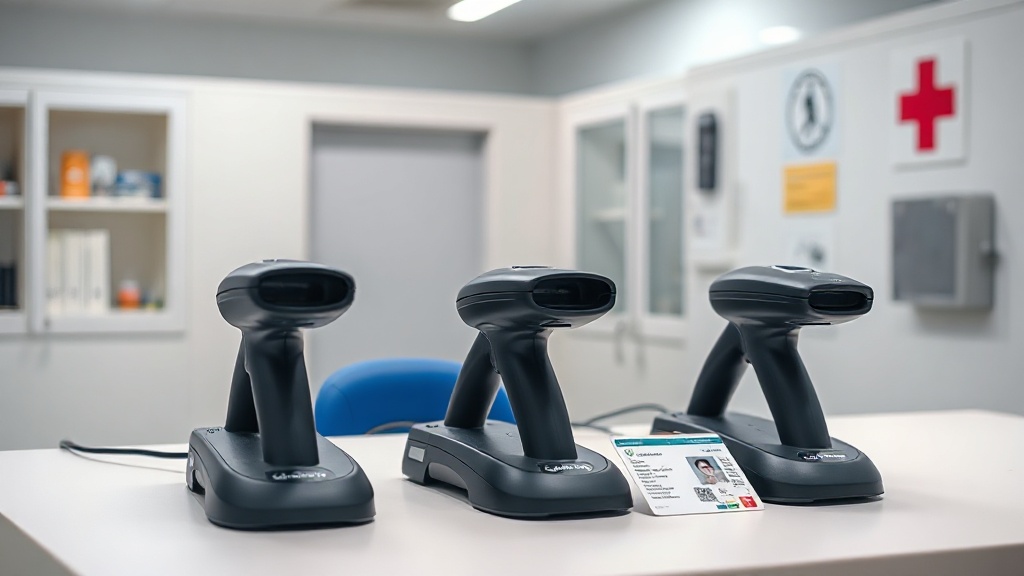
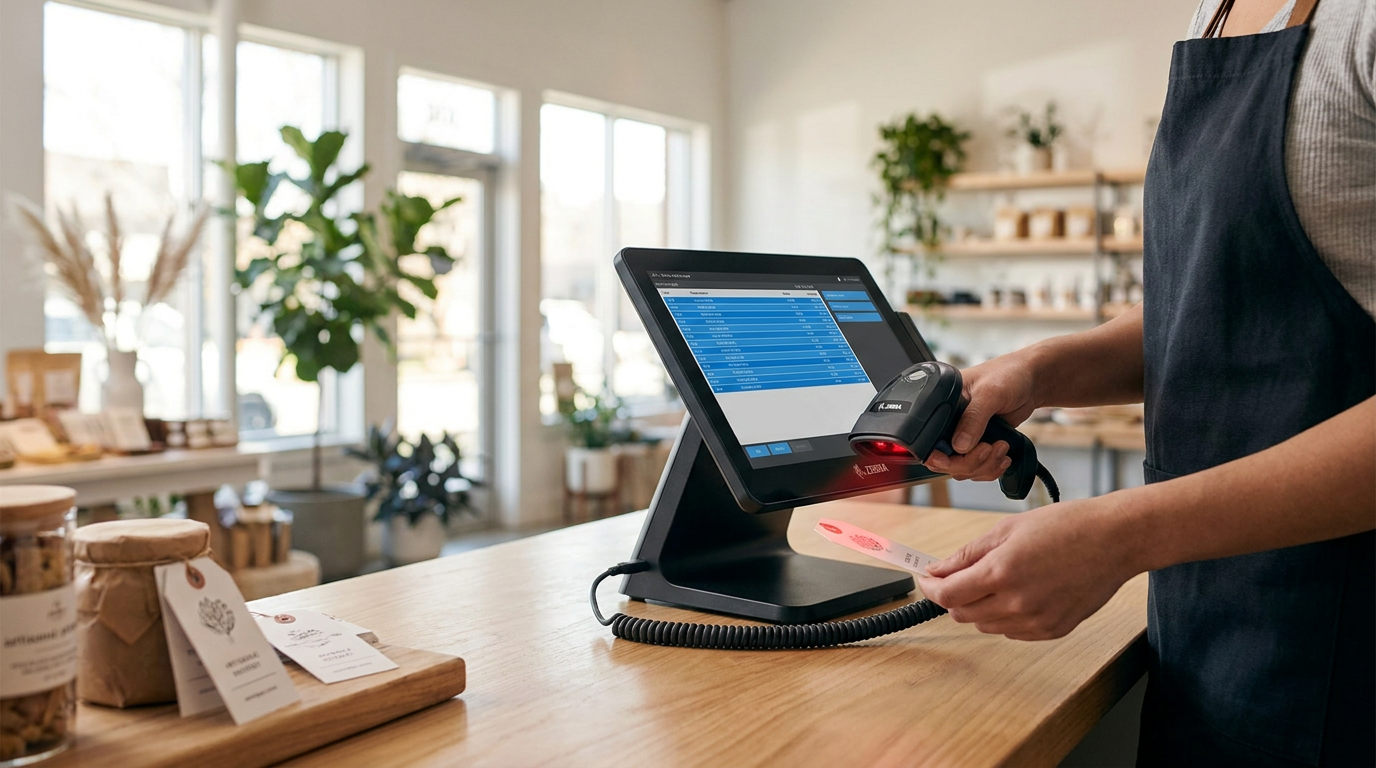
Tích hợp máy quét mã vạch WMS/POS là quá trình kết nối thiết bị quét (scanner) với phần mềm quản lý kho hoặc bán hàng thông qua giao thức truyền dữ liệu (USB, RS232, Bluetooth, hoặc mạng LAN), cho phép máy quét gửi dữ liệu mã vạch trực tiếp vào database hệ thống mà không cần nhập thủ công.
Tại sao cần tích hợp máy quét mã vạch với WMS/POS?
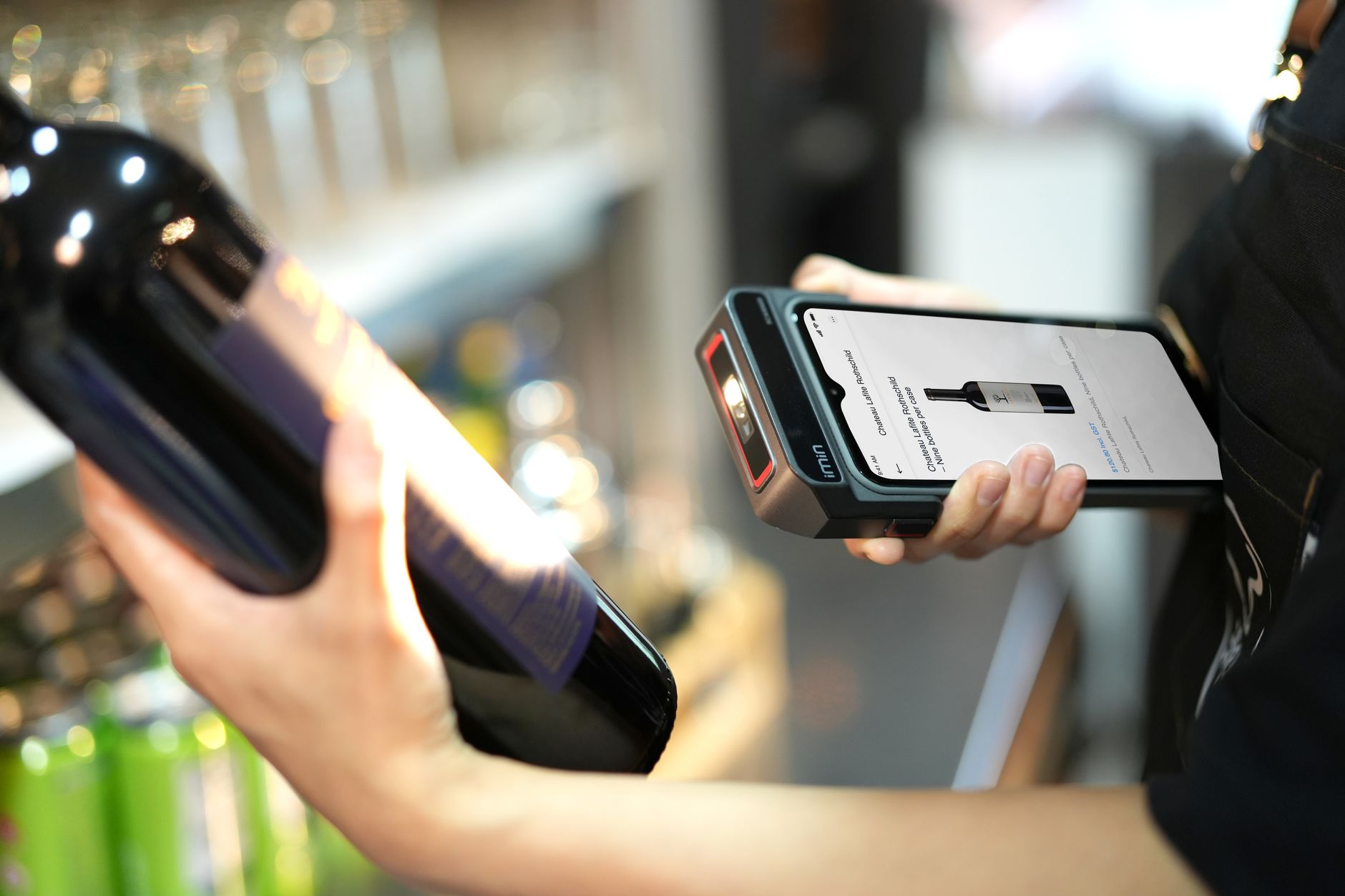
Khi không tích hợp, nhân viên phải quét mã vạch rồi ghi tay hoặc copy-paste vào hệ thống — tốn thời gian, dễ sai sót, và khó kiểm soát hàng hóa theo thời gian thực. Tích hợp đúng cách mang lại 4 lợi ích chính:
Bạn đang tìm sản phẩm cho chủ đề này?
Việt POS phân phối chính hãng — bảo hành 24-36 tháng, hỗ trợ kỹ thuật 24/7.

Đầu đọc mã vạch Zebex Z3151 (Đọc được mã 2D PDF 417)
SKU: Z3151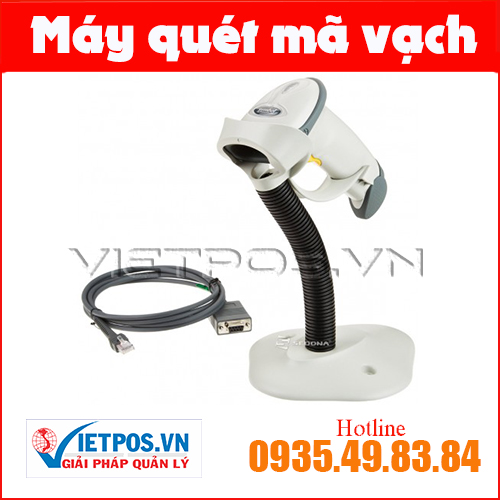
Đầu đọc mã vạch Zebra Symbol-LS2208
SKU: ZEBRA SYMBOL LS2208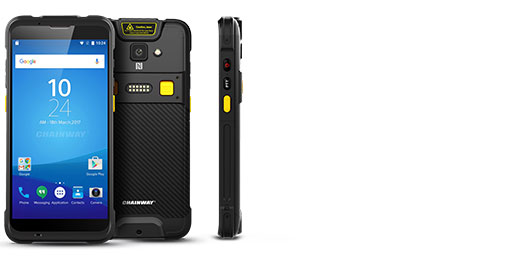
Máy tính cầm tay công nghiệp Chainway C70 (Android 11) - Siêu mỏng nhẹ, bền bỉ
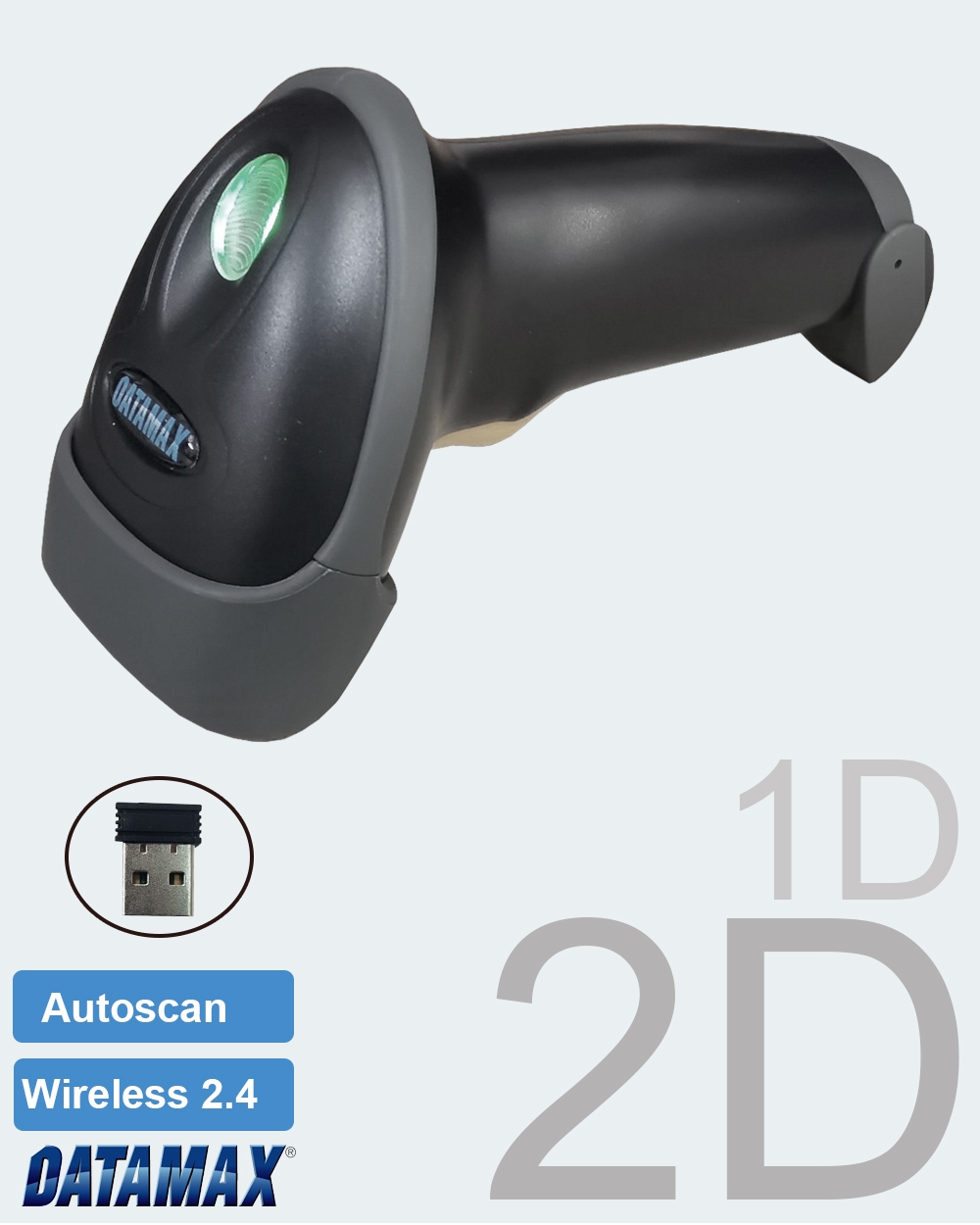
Máy Quét Mã Vạch Datamax DT2208W – Máy Quét 2D Giá Rẻ, Đa Năng Cho Mọi Mô Hình Bán Lẻ
- Giảm sai sót dữ liệu: Từ 3-5% xuống dưới 1% vì dữ liệu được gửi trực tiếp từ thiết bị.
- Tăng tốc độ xử lý: Mỗi giao dịch rút ngắn từ 1-2 phút xuống 10-15 giây.
- Kiểm soát tồn kho realtime: Biết ngay số lượng hàng còn lại sau mỗi lần bán hoặc nhập kho.
- Giảm chi phí nhân công: Một nhân viên có thể xử lý 2-3 lần nhiều giao dịch so với thủ công.
Các loại máy quét mã vạch phổ biến trong WMS/POS
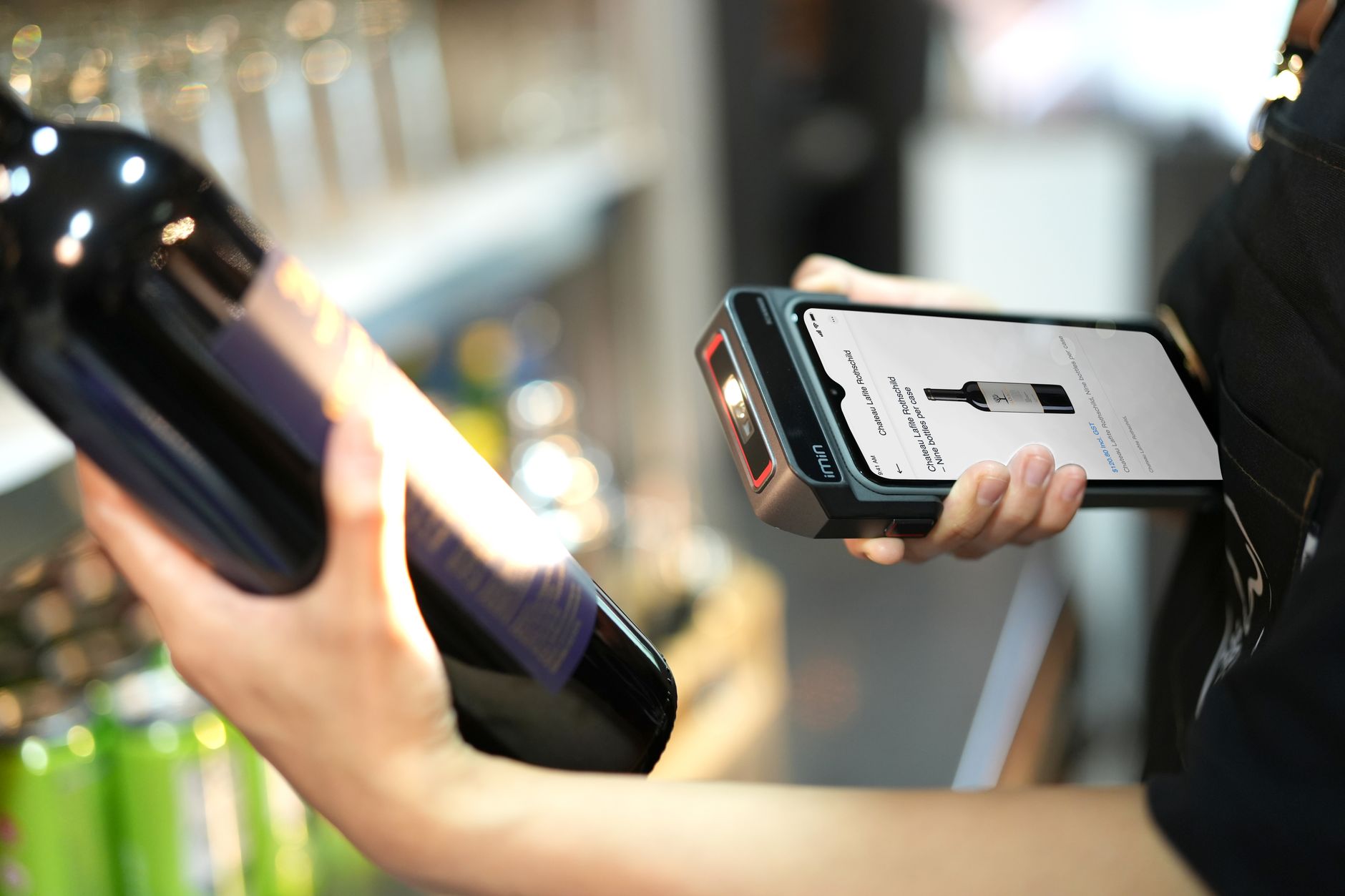
Thị trường cung cấp nhiều loại máy quét với công nghệ và giá thành khác nhau. Lựa chọn đúng loại phụ thuộc vào kích cỡ cửa hàng, mật độ giao dịch, và môi trường làm việc (bàn counter, kho hàng, hay cả hai).
- Máy quét laser (Laser Scanner): Quét được mã vạch 1D từ khoảng cách 15-30cm, phù hợp với counter bán lẻ. Giá 1.5-3 triệu VNĐ. Ví dụ: Zebra DS3678, Symbol LS2208.
- Máy quét 2D (2D Imager): Quét mã vạch 1D/2D (QR code, Data Matrix), khoảng cách 5-50cm, linh hoạt hơn. Giá 2-5 triệu VNĐ. Ví dụ: Honeywell Voyager, Datalogic Magellan.
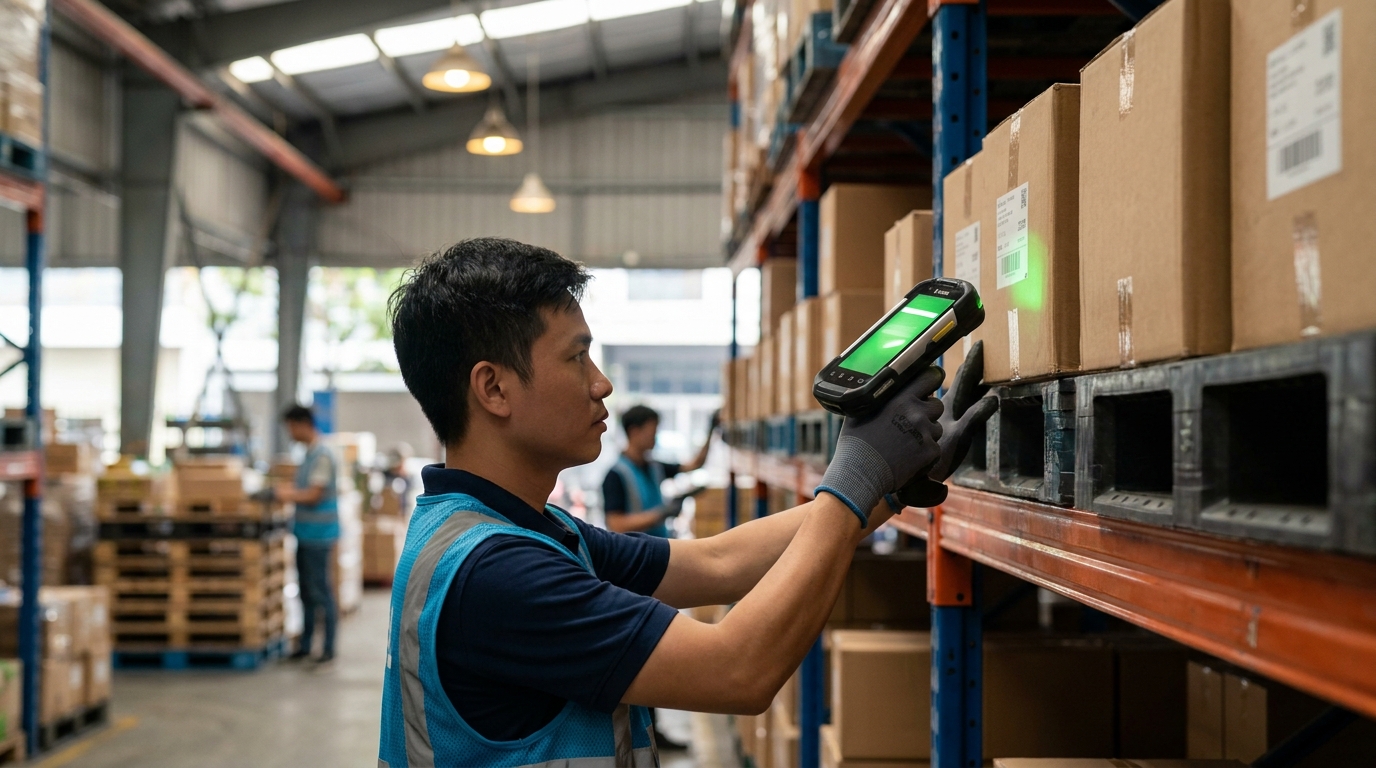
- Máy quét không dây (Wireless Scanner): Kết nối Bluetooth với máy POS di động, dùng trong kho hoặc cửa hàng lớn. Giá 3-8 triệu VNĐ. Ví dụ: Motorola LI4278, Chainway C70.
- Máy quét đeo tay (Wearable Scanner): Gắn trên cổ tay hoặc ngón tay, tối ưu cho kho hàng với khối lượng nhập/xuất lớn. Giá 4-10 triệu VNĐ. Ví dụ: Honeywell 8680i, Zebra WT6000.
Chuẩn giao tiếp và driver kết nối máy quét
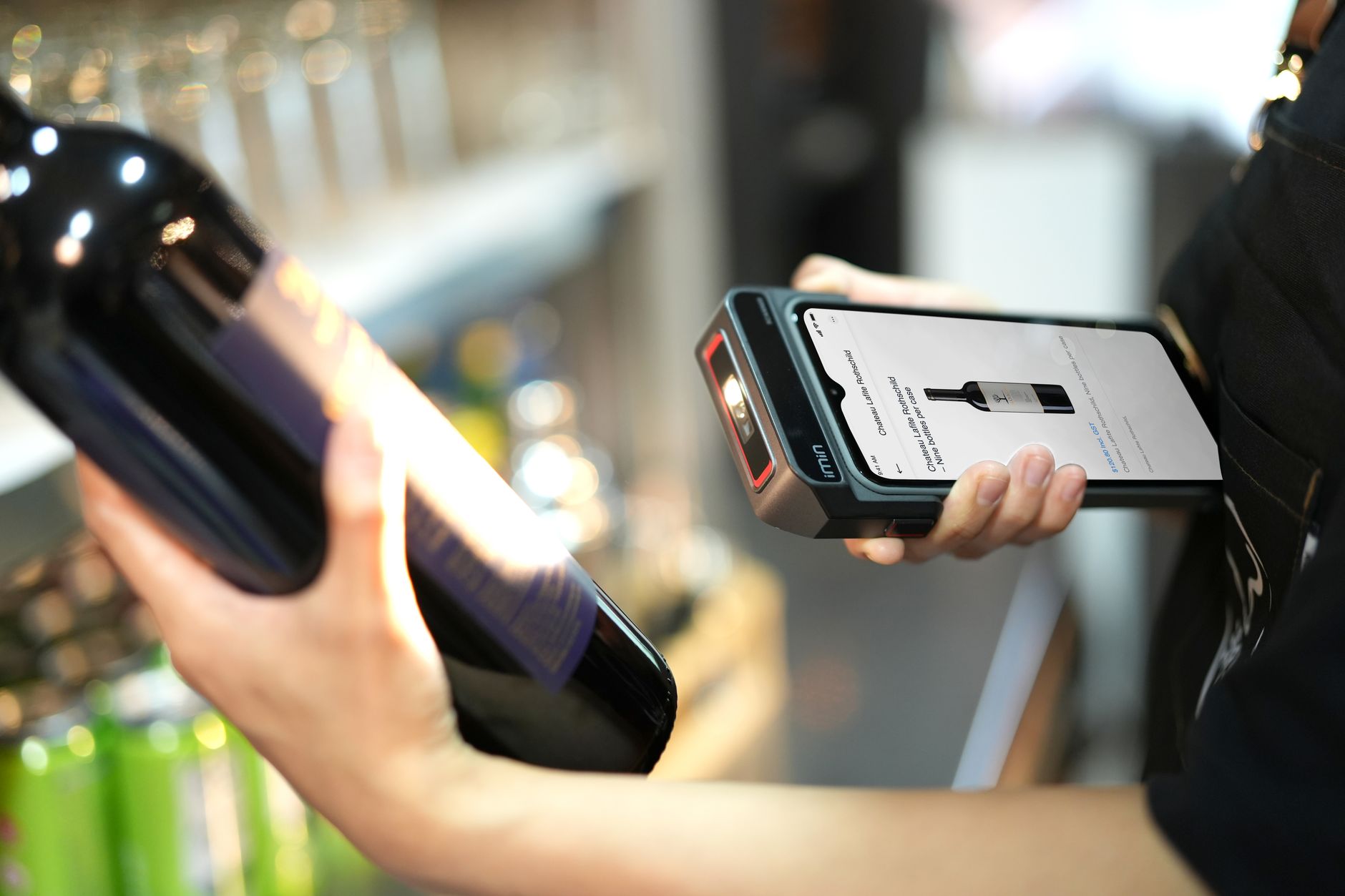
Để máy quét truyền dữ liệu đúng định dạng tới WMS/POS, cần phải cấu hình chuẩn giao tiếp (protocol) và cài đặt driver phù hợp. Các chuẩn giao tiếp phổ biến là USB, RS232, Bluetooth, và Ethernet.
- USB (Universal Serial Bus): Chuẩn phổ biến nhất, plug-and-play trên Windows/Mac/Linux. Máy quét được nhận dạng tự động như bàn phím. Phù hợp với counter cửa hàng.
- RS232 (Serial Port): Chuẩn cũ, cần cáp serial và cài driver riêng. Thường dùng cho máy POS lâu đời hoặc thiết bị công nghiệp. Tốc độ truyền: 9600-115200 baud.
- Bluetooth: Kết nối không dây, phù hợp với máy quét cầm tay di động. Cần ghép nối (pairing) lần đầu, sau đó tự kết nối. Phạm vi: 5-10 mét.
- Ethernet (LAN): Kết nối mạng, cho phép nhiều máy quét chia sẻ 1 hệ thống POS. Tốc độ nhanh, ổn định, phù hợp với siêu thị lớn.
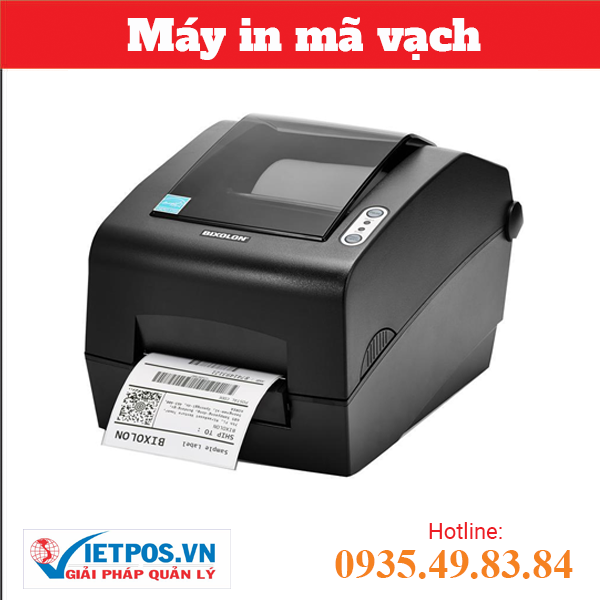
Để cài driver, bạn cần biết model máy quét (vd Zebra DS3678, Bixolon SLP-TX403), tìm driver trên website nhà sản xuất, tải về, chạy file .exe hoặc .msi, rồi kết nối máy quét qua cổng USB/Serial/Bluetooth. Phần mềm WMS/POS sẽ tự nhận diện thiết bị.
Hướng dẫn tích hợp máy quét với WMS/POS: 5 bước
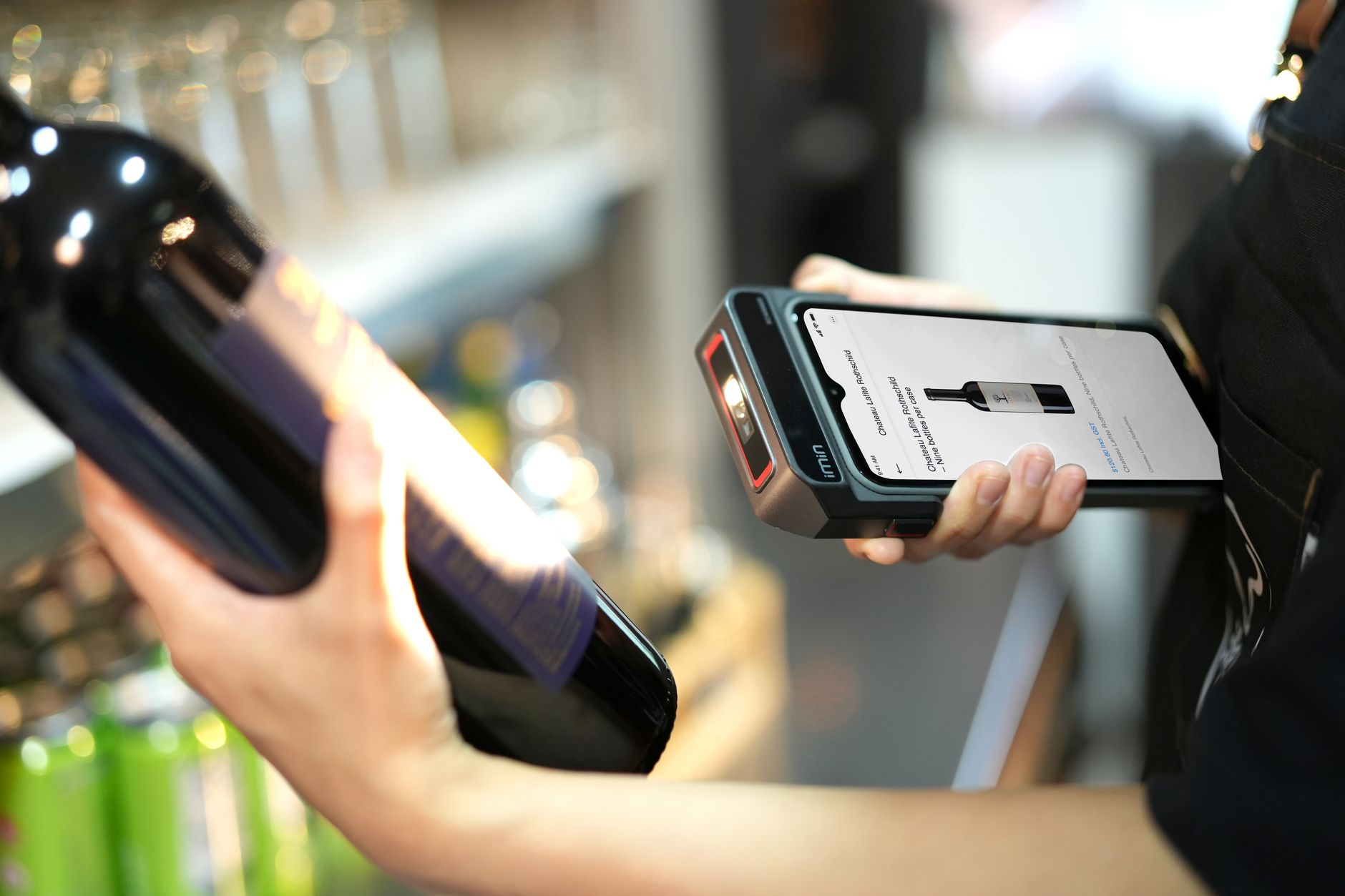
Quy trình tích hợp thông thường mất 2-3 ngày từ lúc chọn thiết bị đến khi vận hành ổn định. Dưới đây là 5 bước chi tiết:
- Chọn máy quét phù hợp: Xác định loại mã vạch dùng (1D hay 2D), khoảng cách quét, và môi trường làm việc. Nếu dùng mã vạch GS1 tiêu chuẩn (8-13 chữ số), máy quét laser đủ dùng. Nếu dùng QR code hoặc Data Matrix, phải chọn máy 2D.
- Cài đặt driver và kết nối phần cứng: Tải driver từ website nhà sản xuất, cài đặt trên máy tính/máy POS. Kết nối máy quét qua USB/RS232/Bluetooth. Kiểm tra trong Device Manager (Windows) xem thiết bị được nhận dạng chưa.
- Cấu hình chuẩn dữ liệu: Mở phần mềm WMS/POS, vào mục "Thiết bị" hoặc "Cấu hình", chọn cổng kết nối (COM3, USB001, v.v.), tốc độ baud (9600 hoặc 115200), và định dạng dữ liệu (ASCII, HEX). Thường phần mềm sẽ có giao diện drag-drop để chọn.
- Kiểm tra kết nối: Quét một mã vạch thử nghiệm (vd mã vạch sản phẩm test). Dữ liệu phải xuất hiện trong trường "Mã sản phẩm" hoặc "Barcode" của phần mềm trong vòng 1-2 giây. Nếu không có, kiểm tra lại driver và cấu hình cổng.
- Huấn luyện nhân viên và vận hành: Hướng dẫn nhân viên cách quét sản phẩm, xử lý lỗi quét (vd quét lỗi, không quét được), và báo cáo sự cố. Chạy thử 10-20 giao dịch trước khi áp dụng toàn bộ.
Bảng so sánh chuẩn giao tiếp máy quét
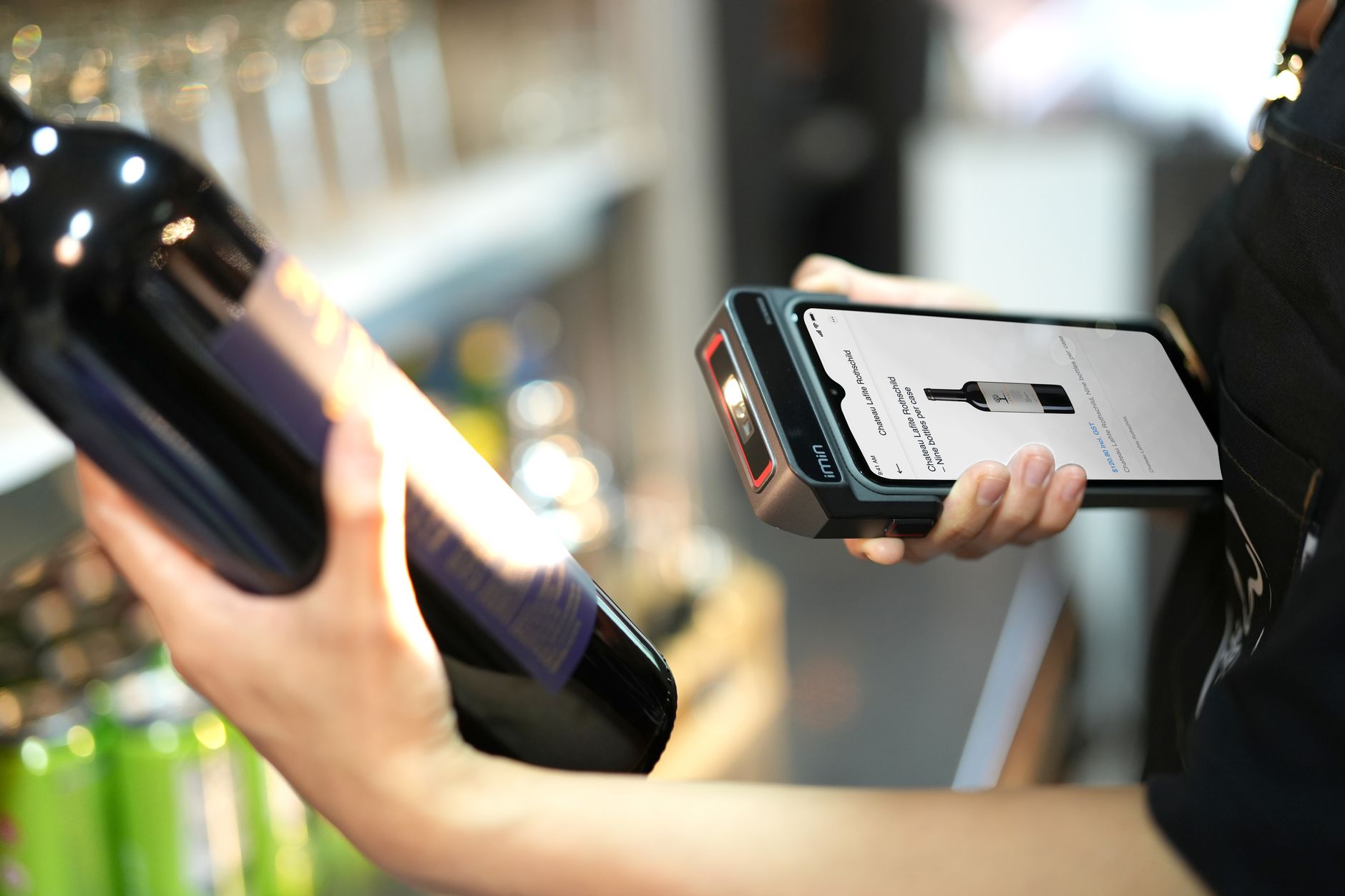
| Chuẩn giao tiếp | Ưu điểm | Nhược điểm | Phù hợp với |
|---|---|---|---|
| USB | Plug-and-play, tốc độ cao, không cần driver riêng | Cần dây nối, khoảng cách tối đa 5 mét | Counter bán lẻ, tiệm nhỏ |
| RS232 | Tương thích với máy POS cũ, độ tin cậy cao | Tốc độ chậm, cần cài driver, cáp dài tối đa 15 mét | Máy POS lâu đời, kho hàng công nghiệp |
| Bluetooth | Không dây, linh hoạt, phạm vi 5-10 mét | Pin dễ hết, có thể bị nhiễu tín hiệu | Máy quét di động, kho hàng lớn |
| Ethernet | Tốc độ rất cao, hỗ trợ nhiều thiết bị, khoảng cách xa | Chi phí hạ tầng mạng cao, cần cấu hình phức tạp | Siêu thị lớn, chuỗi cửa hàng, kho phân phối |
Các lỗi thường gặp khi tích hợp và cách khắc phục

1. Máy quét không được nhận dạng trong Device Manager: Kiểm tra cáp USB có kết nối chắc chắn không. Thử kết nối vào cổng USB khác. Cài đặt lại driver từ website nhà sản xuất. Nếu vẫn không được, máy quét có thể bị hỏng hoặc yêu cầu driver đặc biệt.
2. Dữ liệu quét hiển thị sai định dạng (ký tự lạ, số không đúng): Kiểm tra cấu hình tốc độ baud trong phần mềm POS (thường 9600 hoặc 115200). Thay đổi định dạng dữ liệu từ HEX sang ASCII hoặc ngược lại. Một số máy quét cần bật/tắt "Prefix" hoặc "Suffix" để thêm ký tự đầu/cuối dữ liệu.
3. Máy quét quét được nhưng phần mềm POS không nhận dữ liệu: Kiểm tra trong phần mềm xem cổng kết nối có được chọn đúng không (vd COM3 thay vì COM1). Đóng tất cả ứng dụng khác đang dùng cổng này. Restart phần mềm POS. Nếu vẫn không được, liên hệ nhà cung cấp POS để xin hỗ trợ cấu hình.
4. Máy quét Bluetooth mất kết nối liên tục: Kiểm tra pin máy quét có đủ không (pin yếu làm mất tín hiệu). Tắt các thiết bị Bluetooth khác gần đó (điện thoại, loa, v.v.) để tránh nhiễu. Ghép nối lại (unpair rồi pair) máy quét với máy POS. Nâng cấp firmware máy quét nếu có bản mới.
5. Quét mã vạch nhưng sản phẩm không tìm thấy trong database WMS: Kiểm tra mã vạch sản phẩm đã được nhập vào database WMS/POS chưa. Mã vạch quét phải khớp 100% với mã trong database (vd GS1 phải có đầu tiên). Nếu sử dụng mã vạch custom, đảm bảo máy quét được cấu hình để đọc đúng định dạng (QR code, Code 128, v.v.).
Case study: Chuỗi siêu thị Lá Me tăng tốc độ thanh toán 40% sau tích hợp
Chuỗi siêu thị mini Lá Me (3 chi nhánh, TP.HCM) dùng máy POS cũ kết hợp nhân viên ghi tay mã sản phẩm. Mỗi giao dịch mất 2-3 phút, và tồn kho thường lệch 5-10% so với hệ thống. Sau khi tích hợp 2 máy quét Zebra DS3678 (USB) với phần mềm POS Việt, thời gian giao dịch giảm xuống 30-40 giây, tồn kho chính xác 99%, và nhân viên xử lý được 3-4 lần nhiều giao dịch. Chi phí tích hợp: 6 triệu VNĐ (2 máy quét + lắp đặt), ROI trong 3-4 tháng nhờ giảm nhân công và lỗi tồn kho.
Sai lầm thường gặp khi tích hợp máy quét WMS/POS
Sai lầm 1 — Chọn máy quét rẻ tiền mà không kiểm tra tương thích: Một số máy quét giá rẻ (dưới 1 triệu) chỉ hỗ trợ mã vạch 1D hoặc không có driver cho Windows 10/11. Trước khi mua, hỏi nhà cung cấp xem máy quét có tương thích với phần mềm POS bạn dùng không.
Sai lầm 2 — Không chuẩn bị dữ liệu sản phẩm trước: Quên nhập mã vạch sản phẩm vào database WMS/POS trước khi tích hợp máy quét, dẫn đến máy quét được kết nối nhưng không thể tìm thấy sản phẩm khi quét.
Sai lầm 3 — Không huấn luyện nhân viên: Nhân viên không biết cách quét đúng (khoảng cách, góc độ), hoặc không biết xử lý khi quét lỗi, dẫn đến phàn nàn và tỷ lệ quét thất bại cao.
Sai lầm 4 — Cấu hình sai chuẩn dữ liệu: Không khớp tốc độ baud hoặc định dạng dữ liệu giữa máy quét và POS, khiến dữ liệu hiển thị sai.
Sai lầm 5 — Không có kế hoạch bảo trì: Máy quét là thiết bị điện tử, cần vệ sinh định kỳ, kiểm tra cáp/kết nối. Bỏ qua bảo trì sẽ làm giảm tuổi thọ thiết bị từ 5 năm xuống 2-3 năm.
Câu hỏi thường gặp về tích hợp máy quét WMS/POS
Q: Tích hợp máy quét mã vạch với WMS/POS mất bao lâu? A: Nếu máy quét và POS đã tương thích, quá trình tích hợp mất 2-4 giờ (cài driver, cấu hình cổng, kiểm tra kết nối). Nếu cần cấu hình phức tạp (Ethernet, API), có thể mất 1-2 ngày. Việt POS cung cấp dịch vụ hỗ trợ tích hợp miễn phí cho khách hàng mua máy quét từ chúng tôi.
Q: Máy quét nào tương thích với mọi phần mềm POS? A: Hầu hết máy quét USB đều tương thích với mọi POS vì chúng được nhận dạng như bàn phím thường. Tuy nhiên, nếu dùng RS232 hoặc Bluetooth, cần kiểm tra phần mềm POS có hỗ trợ cổng kết nối đó không. Liên hệ nhà cung cấp POS để xin danh sách máy quét được khuyến nghị.
Q: Tích hợp máy quét có ảnh hưởng tới bảo mật dữ liệu không? A: Máy quét chỉ đọc mã vạch và gửi dữ liệu tới POS, không truy cập trực tiếp vào database. Tuy nhiên, nếu dùng Bluetooth hoặc Ethernet, cần bật mã hóa dữ liệu (encryption) để tránh bị đánh cắp dữ liệu khi truyền qua mạng. Phần mềm POS hiện đại đều hỗ trợ tính năng này.
Q: Nên chọn máy quét dây hay không dây? A: Máy quét dây (USB) ổn định hơn, không lo pin hết, nhưng hạn chế phạm vi hoạt động. Máy quét không dây (Bluetooth) linh hoạt hơn, nhưng cần kiểm tra pin thường xuyên. Với counter bán lẻ nhỏ, chọn máy quét dây. Với kho hàng hoặc siêu thị lớn, chọn máy quét không dây.
Q: Giá tích hợp máy quét WMS/POS bao nhiêu? A: Chi phí phụ thuộc vào loại máy quét (1.5-10 triệu VNĐ) và độ phức tạp tích hợp (0-3 triệu VNĐ nếu cần lập trình API). Nếu chọn máy quét từ Việt POS, chúng tôi cung cấp dịch vụ tích hợp và hỗ trợ kỹ thuật miễn phí trong 12 tháng đầu.
Q: Sau tích hợp, phải bảo trì máy quét như thế nào? A: Vệ sinh ống kính máy quét hàng tuần bằng khăn mềm. Kiểm tra cáp USB/Serial định kỳ để tránh hỏng. Cập nhật firmware máy quét nếu nhà sản xuất phát hành phiên bản mới. Nếu máy quét không hoạt động, liên hệ nhà cung cấp để sửa chữa hoặc thay thế.
Bạn đang gặp khó khăn trong tích hợp máy quét mã vạch với WMS/POS? Đội kỹ thuật Việt POS sẵn sàng hỗ trợ miễn phí: cấu hình driver, kiểm tra kết nối, huấn luyện nhân viên. Liên hệ 0935 498 384 hoặc info@vietpos.vn để được tư vấn ngay hôm nay.
Cần tư vấn thiết bị/giải pháp cụ thể?
Việt POS phản hồi trong 30 phút · Hotline 4 vùng · Khảo sát miễn phí.
Sản phẩm liên quan
Bài viết cùng chủ đề