Mục lục bài viết (6)
- Driver máy in Godex là gì và tại sao phải cài đặt?
- Các dòng máy in Godex phổ biến cần cài driver?
- Các bước cài đặt driver máy in Godex chi tiết?
- Cách kiểm tra driver máy in Godex đã cài đặt đúng?
- Lỗi thường gặp khi cài driver máy in Godex và cách khắc phục?
- Tại sao nên chọn máy in Godex và dịch vụ hỗ trợ của Việt POS?
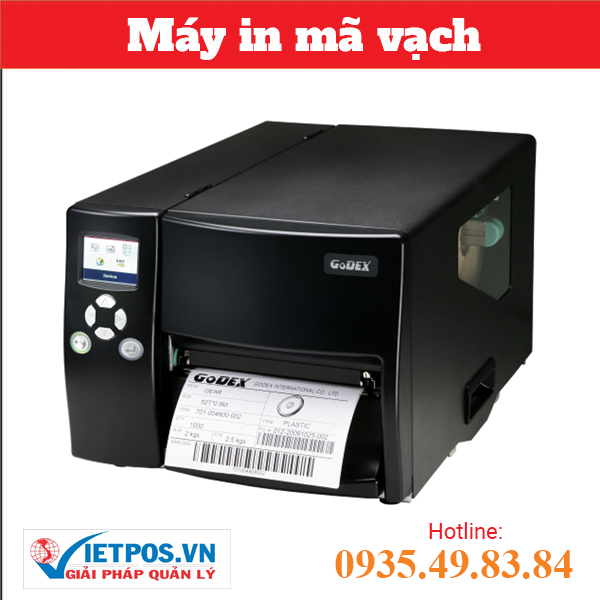
Máy in mã vạch Godex là thiết bị phổ biến trong kho hàng, bán lẻ và logistics doanh nghiệp Việt. Để máy hoạt động ổn định và in chính xác, bước cài đặt driver là tiền đề quan trọng. Driver là phần mềm trung gian giúp máy tính giao tiếp với máy in, điều khiển các chức năng in, cắt, in nhiều màu (nếu có).
Driver máy in Godex là gì và tại sao phải cài đặt?
Driver máy in Godex là chương trình phần mềm cho phép hệ điều hành Windows, Mac hoặc Linux nhận diện và điều khiển máy in. Nếu không cài driver, máy tính sẽ không thể gửi lệnh in tới máy, dẫn đến lỗi 'thiết bị không tìm thấy' hoặc 'không thể in'.
Theo kinh nghiệm triển khai tại các doanh nghiệp Việt, cài driver đúng cách giúp:
- Kết nối ổn định qua USB hoặc Ethernet
- Tối ưu tốc độ in 100-300mm/s tùy model
- Hỗ trợ các định dạng mã vạch Code128, QR, EAN, UPC
- Tránh lỗi ngắt kết nối giữa các lần in
Các dòng máy in Godex phổ biến cần cài driver?
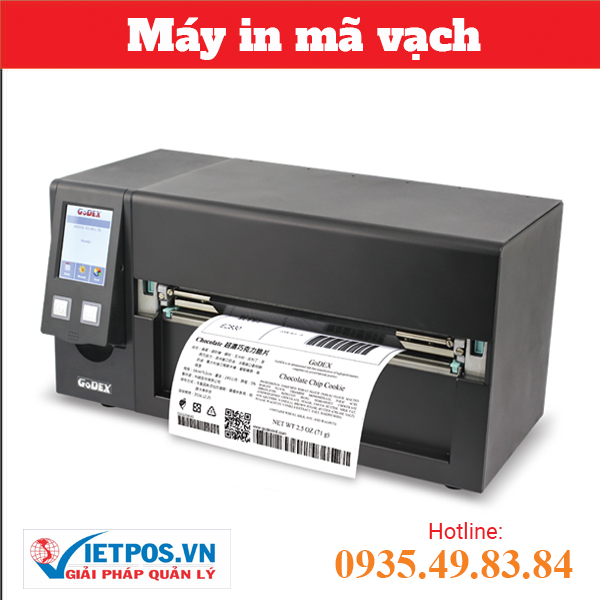
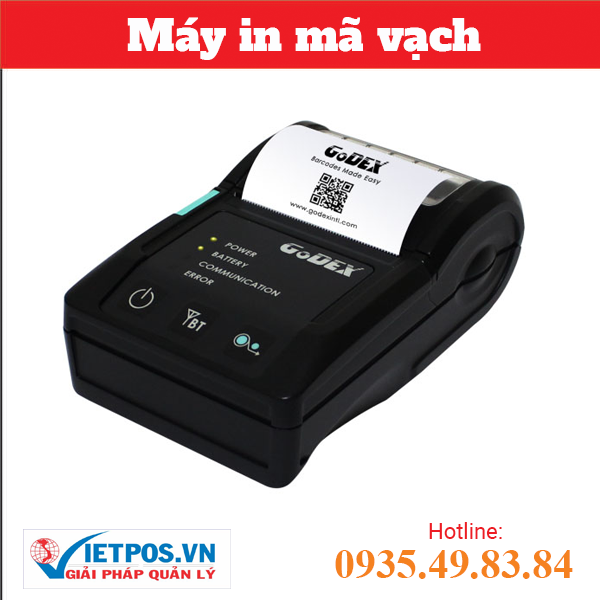
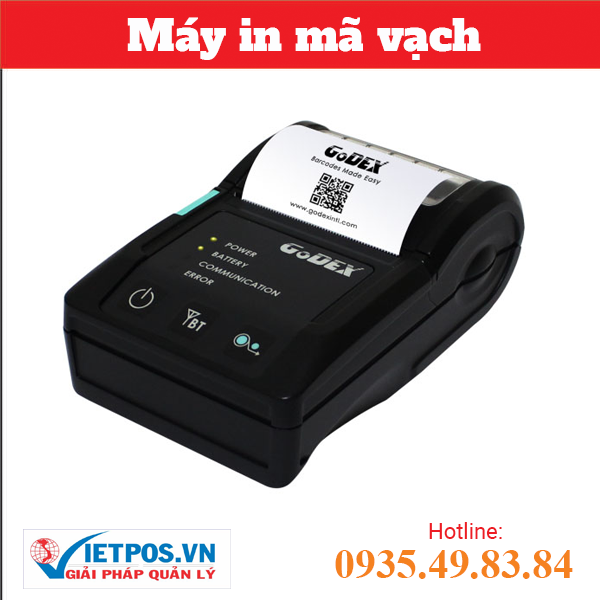
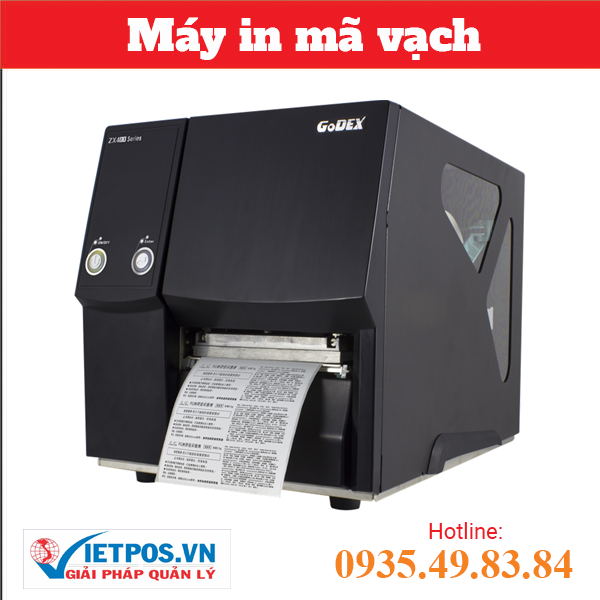
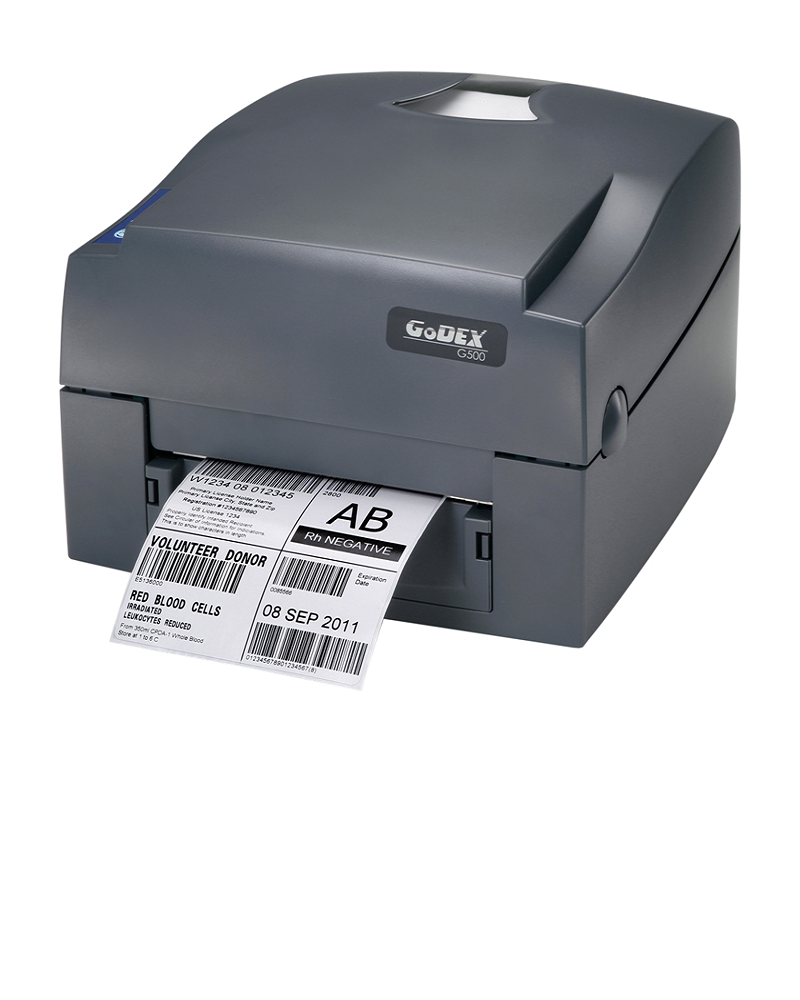
Godex có nhiều dòng máy in mã vạch, mỗi dòng yêu cầu driver tương ứng. Dưới đây là các model phổ biến tại doanh nghiệp Việt:
Bạn đang tìm sản phẩm cho chủ đề này?
Việt POS phân phối chính hãng — bảo hành 24-36 tháng, hỗ trợ kỹ thuật 24/7.
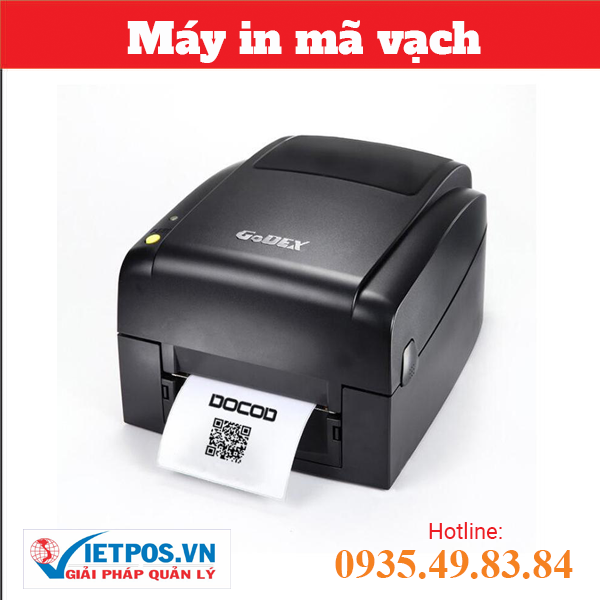
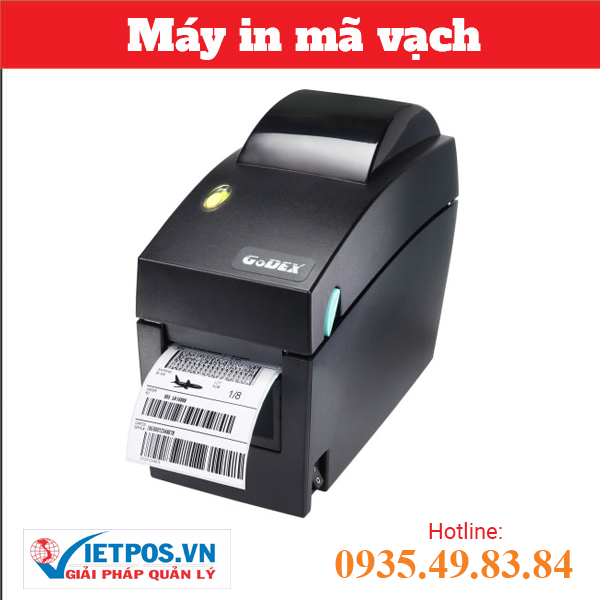
| Model Godex | Loại in | Tốc độ in | Ứng dụng chính |
|---|---|---|---|
| G500 | Nhiệt trực tiếp | 100mm/s | Bán lẻ, kho nhỏ |
| EZ130 | Nhiệt trực tiếp | 150mm/s | Bán lẻ, logistics |
| DT2x | Nhiệt chuyển | 150mm/s | Tem nhãn, bao bì |
| ZX430i | Nhiệt chuyển | 300mm/s | Kho lạnh, logistics cao cấp |
| MX30i | Nhiệt chuyển | 300mm/s | Kho hàng, phân phối |
Mỗi model trên đều cần driver riêng để hoạt động tối ưu. Việt POS cung cấp driver chính hãng cho tất cả các dòng Godex.
Các bước cài đặt driver máy in Godex chi tiết?
Quy trình cài đặt driver Godex gồm 5-7 bước cơ bản:
Bước 1: Tải driver từ website Godex chính thức
Truy cập trang hỗ trợ Godex (godex.com.tw hoặc liên hệ Việt POS), tìm mục Download, chọn model máy của bạn (ví dụ: ZX430i, EZ130), chọn hệ điều hành (Windows 7/10/11, Mac, Linux), tải file .exe hoặc .zip về máy tính.
Bước 2: Chuẩn bị thiết bị kết nối
Chuẩn bị cáp USB hoặc Ethernet (tùy model). Nếu dùng USB, cắm cáp vào cổng USB của máy in và máy tính. Nếu dùng Ethernet, kết nối máy in tới router qua cáp mạng, ghi nhớ địa chỉ IP của máy in (thường in trên nhãn hoặc xem trong menu máy).
Bước 3: Chạy file cài đặt driver
Mở file .exe vừa tải (hoặc giải nén .zip rồi chạy setup.exe). Cửa sổ cài đặt sẽ hiện ra, chọn 'Next' hoặc 'Tiếp tục', đồng ý điều khoản sử dụng, chọn đường dẫn cài đặt (mặc định là C:Program FilesGodex).
Bước 4: Chọn model máy và cổng kết nối
Trong quá trình cài đặt, hệ thống sẽ yêu cầu chọn model máy (ví dụ: Godex ZX430i). Chọn cổng kết nối: USB (COM port tự động phát hiện) hoặc Ethernet (nhập IP address của máy in). Nếu không chắc, để mặc định hoặc chọn 'Auto Detect'.
Bước 5: Hoàn tất cài đặt và khởi động lại
Nhấn 'Finish' để hoàn tất. Hệ thống sẽ yêu cầu khởi động lại máy tính. Chọn 'Yes' để khởi động ngay hoặc 'No' để khởi động sau.
Bước 6: Kiểm tra driver trong Devices and Printers
Sau khi khởi động lại, mở Control Panel → Devices and Printers (hoặc Settings → Devices → Printers & scanners trên Windows 10/11). Tìm máy in Godex trong danh sách. Nếu thấy, driver đã cài đặt thành công. Nếu không thấy, kiểm tra kết nối USB/Ethernet hoặc cài lại driver.
Cách kiểm tra driver máy in Godex đã cài đặt đúng?
Sau khi cài driver, thực hiện các kiểm tra sau:
- Mở Devices and Printers, tìm máy in Godex, nhấp chuột phải → Set as default printer
- Mở ứng dụng in (ví dụ: Notepad), chọn File → Print, chọn máy in Godex, nhấn Print để in thử
- Kiểm tra kết nối: nếu dùng USB, xem đèn LED trên máy in có sáng không; nếu dùng Ethernet, ping địa chỉ IP của máy in từ Command Prompt (ping 192.168.x.x)
- Nếu in thử thành công, driver đã cài đặt đúng
Lỗi thường gặp khi cài driver máy in Godex và cách khắc phục?
Một số lỗi phổ biến và giải pháp:
- Lỗi 'Device not found': Kiểm tra kết nối USB/Ethernet, thử cắm lại cáp, hoặc khởi động lại máy in
- Lỗi 'Driver installation failed': Tải lại driver từ website Godex chính thức, hoặc liên hệ Việt POS để được hỗ trợ
- Máy in không in sau khi cài driver: Kiểm tra port in trong Devices and Printers, đảm bảo máy in được đặt làm mặc định, hoặc cài lại driver
- Lỗi 'Access Denied' khi cài driver: Chạy file setup với quyền Administrator (nhấp chuột phải → Run as administrator)
Nếu gặp lỗi khó khăn, liên hệ đội kỹ thuật Việt POS để được hỗ trợ cài đặt miễn phí.
Tại sao nên chọn máy in Godex và dịch vụ hỗ trợ của Việt POS?
Godex là thương hiệu máy in mã vạch hàng đầu Đài Loan, được tin dùng tại 100+ quốc gia. Các dòng máy Godex (G500, EZ130, DT2x, ZX430i, MX30i) nổi bật với:
- Tốc độ in nhanh 100-300mm/s, độ phân giải cao 203-600dpi
- Hỗ trợ nhiều định dạng mã vạch (Code128, QR, EAN, UPC, GS1)
- Kết nối linh hoạt USB, Ethernet, Serial
- Giá cạnh tranh 5-20 triệu đồng tùy model
Việt POS là nhà phân phối chính thức Godex tại Việt Nam 6+ năm, cung cấp:
- Driver chính hãng và hỗ trợ cài đặt 24/7
- Bảo hành 12-24 tháng, sửa chữa tại chỗ
- Tư vấn giải pháp quản lý bán hàng trọn gói kết hợp máy in Godex
- Hỗ trợ tích hợp với hệ thống kiểm soát ra vào và RFID cho kho hàng
Liên hệ Việt POS ngay để được tư vấn và cài đặt driver máy in Godex: Hotline 0905 295 337 (KT: 0932 555 260), văn phòng HCM, Đà Nẵng, Cần Thơ, Hà Nội.
Cần tư vấn thiết bị/giải pháp cụ thể?
Việt POS phản hồi trong 30 phút · Hotline 4 vùng · Khảo sát miễn phí.